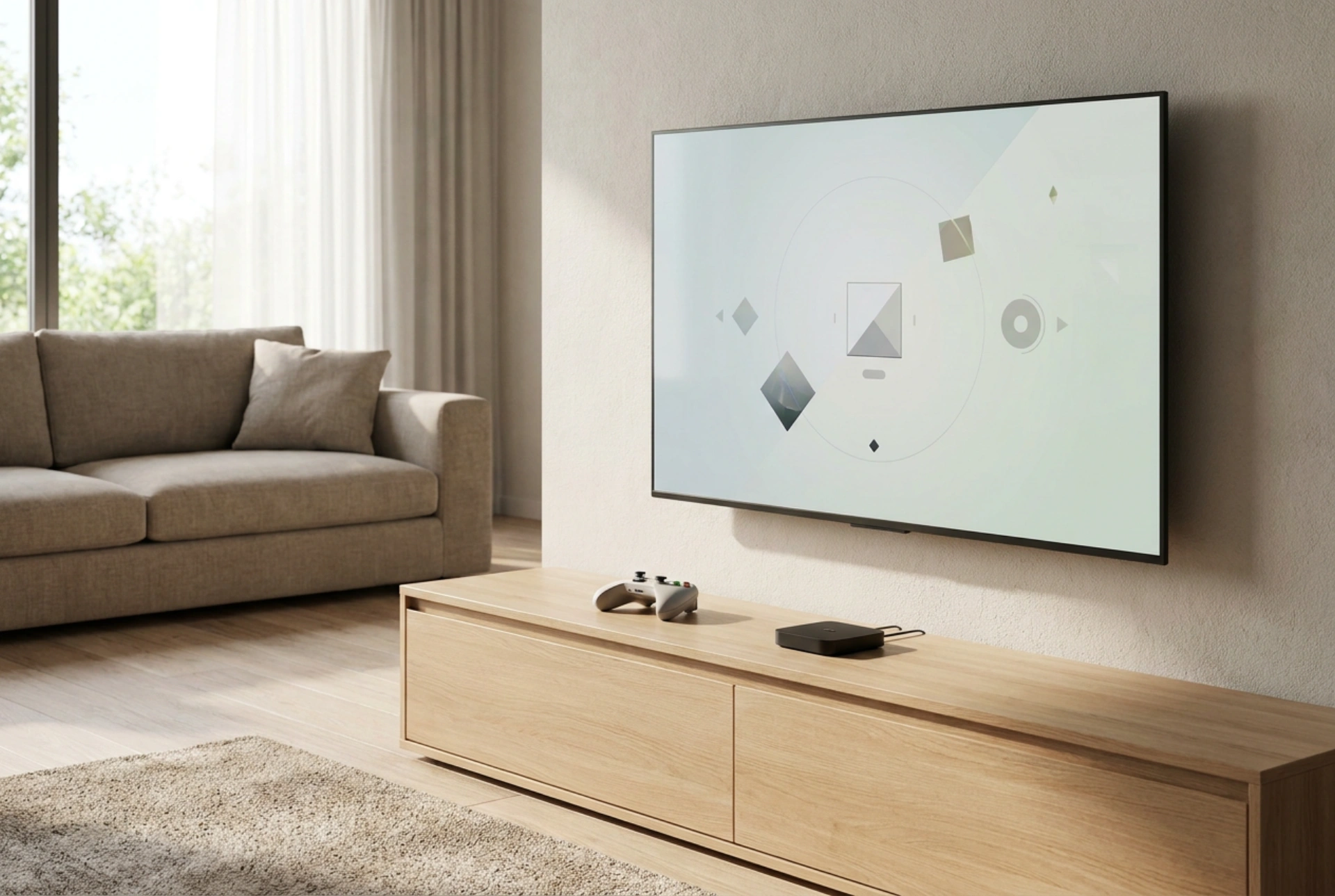


Играенето на съвременни видеоигри вече не изисква покупката на скъпа и обемна физическа конзола. Благодарение на облачните технологии и смарт функциите на съвременните телевизори, можете да превърнете екрана си в гейминг център само с помощта на стабилна интернет връзка и съвместим безжичен контролер.
Как функционира геймингът без конзола
В основата на тази технология стои така нареченият облачен гейминг (cloud gaming). При класическия метод хардуерът вътре в конзолата или компютъра обработва графичния код, изчислява физиката на играта и проектира изображението върху екрана. При облачната алтернатива целият този процес се извършва на отдалечени високопроизводителни сървъри. Вашият телевизор изпраща командите от контролера към сървъра, а сървърът мигновено връща обратно компресиран видео и аудио сигнал.
Този процес изисква изключително бърза двупосочна комуникация. Времето за реакция (латентност) се измерва в милисекунди. За да бъде изживяването плавно, времето от натискането на бутона до визуализирането на действието на екрана трябва да бъде под 50-60 милисекунди. Това налага специфични технически изисквания към домашната ви мрежа.
Оптимизация на домашната мрежа за минимално забавяне
Тъй като стабилността на връзката е по-важна дори от суровата скорост на сваляне, подготовката на мрежата е критична стъпка. Ето кои са основните физически параметри, които трябва да осигурите:
- Кабелна връзка (Ethernet): Винаги предпочитайте свързването на телевизора към рутера с LAN кабел (категория Cat 5e или по-висока). Кабелът елиминира електромагнитните смущения от съседни мрежи и домакински уреди, осигурявайки стабилен пинг.
- Избор на Wi-Fi честота: Ако кабелното свързване е невъзможно, използвайте задължително 5 GHz честотна лента на вашия рутер. Честотата 2.4 GHz е претоварена и има по-малък капацитет, което води до загуба на пакети и накъсване на картината.
- Настройка на QoS (Quality of Service): Влезте в настройките на вашия рутер и активирайте функцията QoS, като зададете най-висок приоритет на трафика към вашия телевизор или стрийминг устройство.
Настройка на телевизора и активиране на „Режим за игри“
Повечето съвременни телевизори имат вградени алгоритми за подобряване на картината – изглаждане на движенията, мащабиране на резолюцията и динамичен контраст. Всички тези процеси изискват време за обработка от процесора на телевизора, което увеличава т.нар. „дисплей лаг“ (display lag).
За да елиминирате това забавяне, задължително активирайте „Режим за игри“ (Game Mode) в настройките на картината на телевизора. Този режим заобикаля допълнителните софтуерни обработки на изображението и изпраща суровия видеосигнал директно към матрицата. Това намалява забавянето от над 100 милисекунди до под 15 милисекунди, което е жизненоважно за динамични игри.
Свързване на безжични контролери чрез Bluetooth
За управление на игрите е необходим съвместим геймпад. Повечето съвременни безжични контролери използват стандартния Bluetooth протокол за комуникация.
Стъпки за успешно сдвояване:
- Включете контролера в режим на сдвояване (обикновено чрез задържане на бутона за включване и бутона за синхронизация, докато светлинният индикатор започне да мига бързо).
- Отидете в менюто за настройки на вашия телевизор в секцията „Аксесоари и дистанционни“ или „Bluetooth устройства“.
- Стартирайте търсене на нови устройства, изберете вашия контролер от списъка и потвърдете свързването.
Ако телевизорът ви не поддържа вграден Bluetooth, можете да използвате USB адаптер, който се включва в някой от портовете на гърба на устройството, или да свържете контролера директно с USB кабел за максимално стабилна връзка без никаква латентност.
Използване на външни стрийминг устройства
Ако софтуерната платформа на вашия телевизор не поддържа директно приложения за облачен гейминг, решението е използването на компактно външно стрийминг устройство (медиа плеър или стик), което се включва директно в HDMI порта. Тези устройства разполагат със собствени операционни системи и магазини за приложения, откъдето можете да свалите необходимия софтуер за стрийминг на игри. Уверете се, че устройството поддържа хардуерно декодиране на съвременни видеокодеци за бързо опресняване на кадрите.






