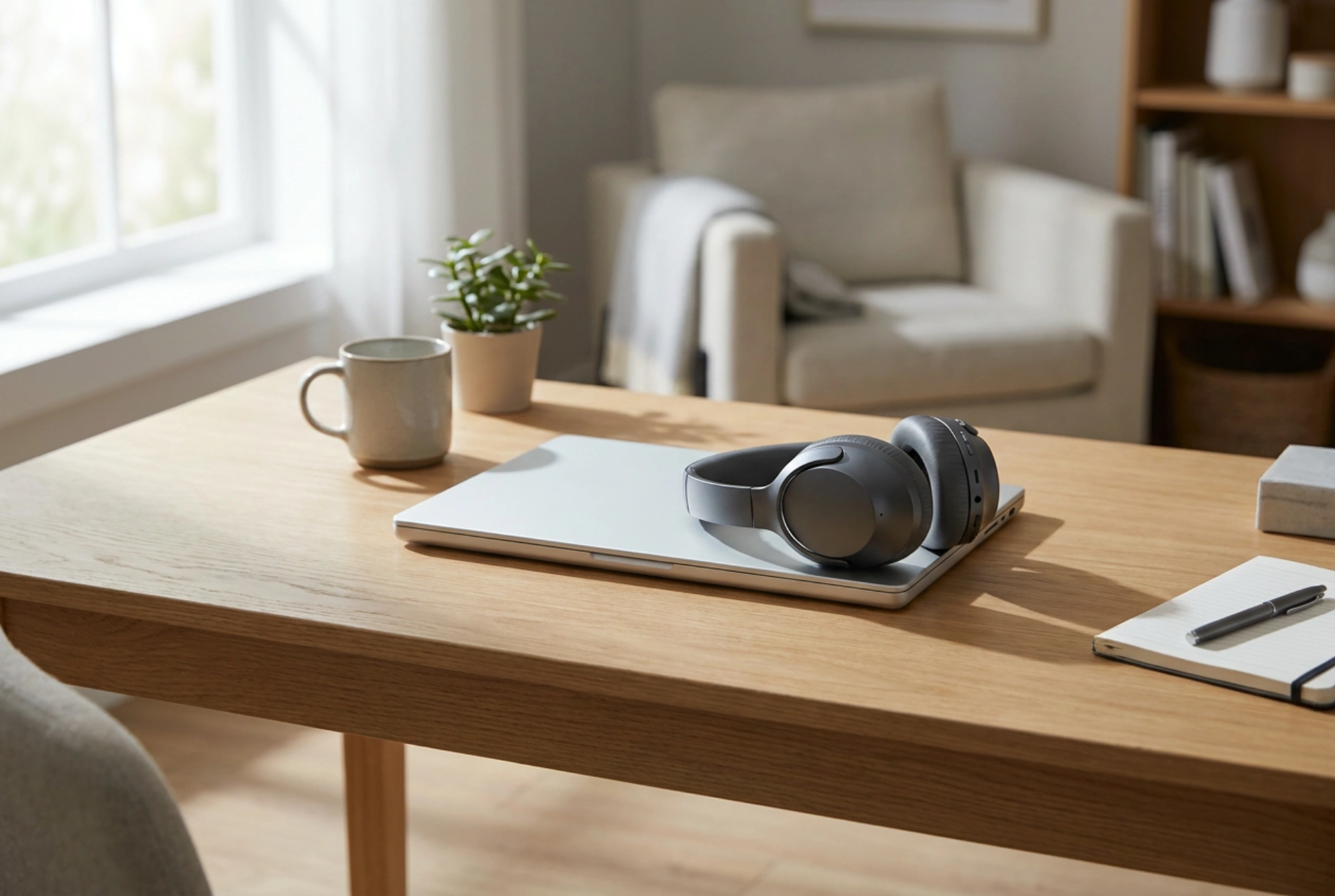


Свързването на безжични слушалки към компютър е бърз процес, който изисква разбиране на радиочестотните протоколи и правилната последователност от софтуерни стъпки. Тази статия разглежда физическите принципи на Bluetooth връзката и ви превежда през техническия процес на конфигуриране за безпроблемен аудио поток без закъснение.
Разбиране на безжичните технологии: Bluetooth срещу RF
Повечето съвременни безжични слушалки използват една от две технологии за пренос на звук: Bluetooth или специализирана радиочестотна връзка (RF) на честота 2.4 GHz с помощта на USB адаптер. Всеки метод работи по различен начин на физическо ниво:
- Bluetooth: Използва стандартен протокол за пренос на данни с малък обсег. Предимството му е универсалността – повечето лаптопи имат вграден Bluetooth модул. Недостатъкът е по-високата латентност (закъснение на звука), дължаща се на процеса на компресиране и декомпресиране на аудио кодеците (SBC, AAC, aptX).
- Радиочестотна връзка (RF): Работи чрез специален USB предавател, който се свързва директно към компютъра. Тази технология предлага изключително ниска латентност и по-стабилен сигнал, тъй като аудио данните се предават по оптимизиран, собствен протокол, заобикалящ стандартния Bluetooth стек на операционната система.
Активиране на режима за сдвояване (Pairing Mode)
Преди компютърът да открие вашите безжични слушалки, те трябва да бъдат поставени в така наречения режим на сдвояване. При този режим предавателят на слушалките излъчва специален идентификационен сигнал, съдържащ хардуерния адрес на устройството и неговия профил.
За да активирате този режим, обикновено трябва да задържите бутона за включване на слушалките за около 5-7 секунди, докато светодиодният индикатор започне да мига бързо (често в синьо и червено). При моделите с кутия за зареждане, режимът се активира чрез натискане на физически бутон върху самата кутия при отворен капак.
Свързване към компютър с Windows
За да свържете слушалките към операционна система Windows, следвайте тези системни стъпки за инициализиране на аудио профила:
- Отворете системните настройки чрез клавишната комбинация Win + I и преминете към секцията за Bluetooth и устройства.
- Уверете се, че Bluetooth модулът на компютъра е активиран от съответния плъзгач.
- Кликнете върху бутона за добавяне на устройство и изберете опцията за Bluetooth сканиране. Компютърът ще започне да търси налични радиосигнали в обхвата.
- Изберете името на вашите слушалки от списъка с открити устройства. Операционната система ще извърши замяна на криптографски ключове и ще установи защитена връзка.
- След успешно сдвояване, системата автоматично ще пренасочи аудио изхода към слушалките, активирайки профила A2DP (Advanced Audio Distribution Profile) за висококачествен стерео звук.
Свързване към компютър с macOS
Процесът при операционната система macOS е аналогичен, но се управлява чрез различна софтуерна архитектура:
- Отворете системните настройки (System Settings) от главното меню в горния ляв ъгъл на екрана.
- Изберете менюто Bluetooth от левия панел и се уверете, че функцията е активна.
- Поставете слушалките в режим на сдвояване. Те трябва да се появят в списъка с открити устройства в долната част на прозореца.
- Кликнете върху бутона за свързване срещу името на устройството. macOS ще конфигурира аудио изхода и микрофона чрез съответните профили (HFP/HSP за разговори и A2DP за мултимедия).
Оптимизация на качеството и справяне със закъснението на звука
Често срещан проблем при Bluetooth връзките е разминаването между картина и звук при гледане на видео или игра. Това се дължи на кодирането на аудио сигнала. Стандартният кодек SBC въвежда закъснение от около 100-200 милисекунди. За да минимизирате това:
- Използвайте съвместими кодеци: Ако компютърът и слушалките поддържат по-модерни кодеци като aptX Low Latency или AAC, операционната система автоматично ще ги предпочете за по-добра синхронизация.
- Предотвратяване на смущенията: Тъй като Bluetooth работи в пренаселения честотен диапазон 2.4 GHz, микровълнови фурни, безжични рутери и други USB 3.0 устройства могат да причинят смущения. Дръжте компютъра далеч от рутера и избягвайте физически препятствия между слушалките и предавателя.
- Изключване на Hands-Free профила: Ако не използвате микрофона на слушалките, деактивирайте профила за разговори (HFP) в настройките за звук на компютъра. Това ще принуди системата да използва пълната честотна лента само за възпроизвеждане на висококачествен звук през A2DP профила.






