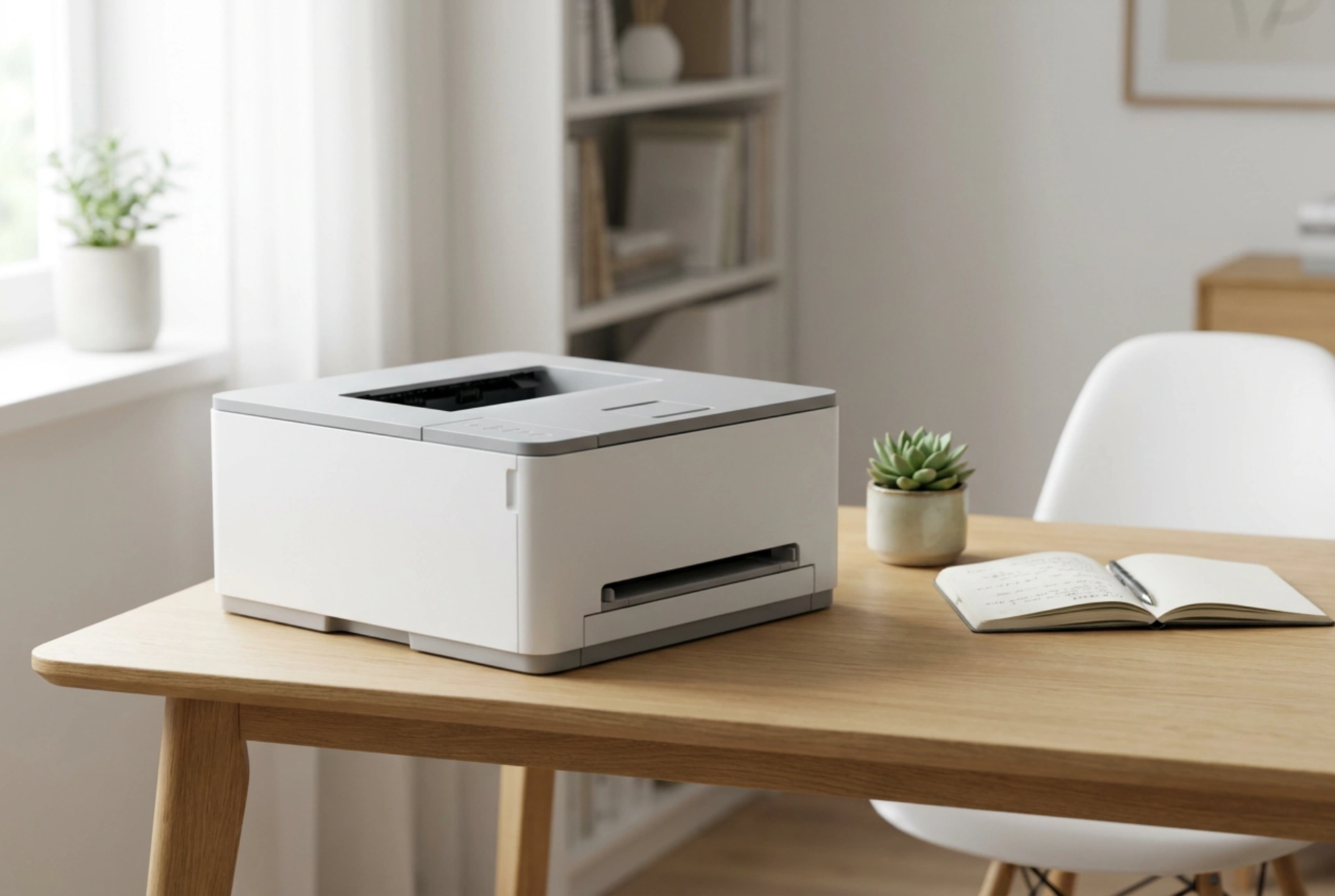


Безжичният печат изисква правилно управление на радиочестотния спектър и мрежовите протоколи, за да се избегнат смущения между Bluetooth и Wi-Fi модулите в дома. Настройването на тези системи изисква разбиране на физическите процеси на безжичния сигнал и правилна конфигурация на рутера.
Физика на честотните смущения в диапазона 2,4 GHz
Съвместното съществуване на Wi-Fi и Bluetooth технологиите в едно устройство често води до невидима борба за радиочестотния спектър. Тъй като и двата протокола масово използват безлицензионната честотна лента от 2,4 GHz, липсата на правилна конфигурация може да причини закъснения при печат, прекъсвания на връзката или срив в комуникацията между компютъра и принтера.
Стандартната Wi-Fi връзка на 2,4 GHz разделя честотния диапазон на няколко канала с ширина от 20 MHz или 40 MHz. От друга страна, Bluetooth използва технология за скачане на честотата (Frequency Hopping Spread Spectrum - FHSS), при която сигналът непрекъснато сменя честотата си до 1600 пъти в секунда в рамките на 79 канала с ширина 1 MHz. Когато принтерът се опитва да приема голям обем данни за печат през Wi-Fi, докато едновременно поддържа активна Bluetooth връзка за мобилни устройства, двата предавателя влизат в пряк конфликт.
Този сблъсък води до загуба на пакети данни. Когато един пакет бъде повреден от смущение, устройството трябва да го изпрати отново, което забавя процеса на печат или кара операционната система да докладва, че принтерът е офлайн. За да се сведе до минимум това явление, е необходимо да се приложат физически и софтуерни мерки за разделяне на сигналите.
Миграция към 5 GHz и оптимизация на каналите
Най-ефективният начин да се предотвратят конфликтите е физическото разделяне на честотните ленти. Ако вашият домашен принтер и рутер поддържат двубандов режим (Dual-Band), силно препоръчително е да свържете принтера към 5 GHz Wi-Fi мрежа. Този честотен диапазон работи на напълно различна дължина на вълната и предлага десетки нерегистриращи припокриване канали, което напълно елиминира намесата на Bluetooth предавателите.
Ако принтерът поддържа само 2,4 GHz, тогава конфигурирането на рутера трябва да се извърши ръчно, а не в автоматичен режим. Трябва да се изберат твърдо канали 1, 6 или 11. Това са единствените три неклисиращи се канала в стандартната европейска схема на честотите. Настройките на рутера трябва да избягват използването на 40 MHz ширина на канала за 2,4 GHz мрежата, тъй като това заема твърде голяма част от спектъра и увеличава вероятността за сблъсък с Bluetooth сигналите.
Статично IP адресиране и изключване на излишни протоколи
Освен радиочестотните смущения, софтуерните конфликти на мрежово ниво често се бъркат с проблеми в безжичния сигнал. Когато принтерът е конфигуриран да получава динамичен IP адрес чрез DHCP протокола на рутера, неговият адрес може да се промени след рестартиране на рутера или след период на неактивност. Това кара компютъра да губи връзка с устройството.
За да се осигури непрекъсната работа, следвайте следния ред на операциите:
- Влезте в администраторския панел на вашия домашен рутер през уеб браузър.
- Намерете списъка със свързани устройства и идентифицирайте MAC адреса на вашия принтер.
- Резервирайте конкретен IP адрес за този MAC адрес, така че принтерът винаги да получава един и същ адрес в локалната мрежа.
- Алтернативно, задайте ръчно статичен IP адрес директно от контролния панел на принтера, като изберете адрес извън обхвата на автоматично раздаване на DHCP сървъра.
Изключването на неизползваните безжични технологии също намалява натоварването на радиоефира. Ако не използвате Wi-Fi Direct (връзка тип „точка до точка“ директно между принтера и вашия телефон), препоръчително е да я деактивирате през менюто на принтера. Wi-Fi Direct създава допълнителна виртуална безжична мрежа, която работи на същия канал като основната ви мрежа, увеличавайки нивата на смущения.
Влияние на физическата среда върху безжичния печат
Разположението на принтера спрямо рутера и работната станция играе критична роля. Металните конструкции, огледалата, дебелите стоманобетонни стени и дори големи количества вода абсорбират и отразяват радиовълните. Поставянето на принтера в затворен метален шкаф или в непосредствена близост до домакински уреди като микровълнови фурни драстично влошава качеството на връзката.
Идеалното разстояние за безпрепятствена работа на Bluetooth е в рамките на 5 до 10 метра без масивни прегради, докато Wi-Fi сигналът изисква принтерът да не се намира в т.нар. „мъртви зони“ на дома. Използването на физическо разстояние от поне един метър между рутера и принтера предотвратява претоварването на приемника на принтера от прекалено силен Wi-Fi сигнал, което може да парализира по-слабия Bluetooth модул.






