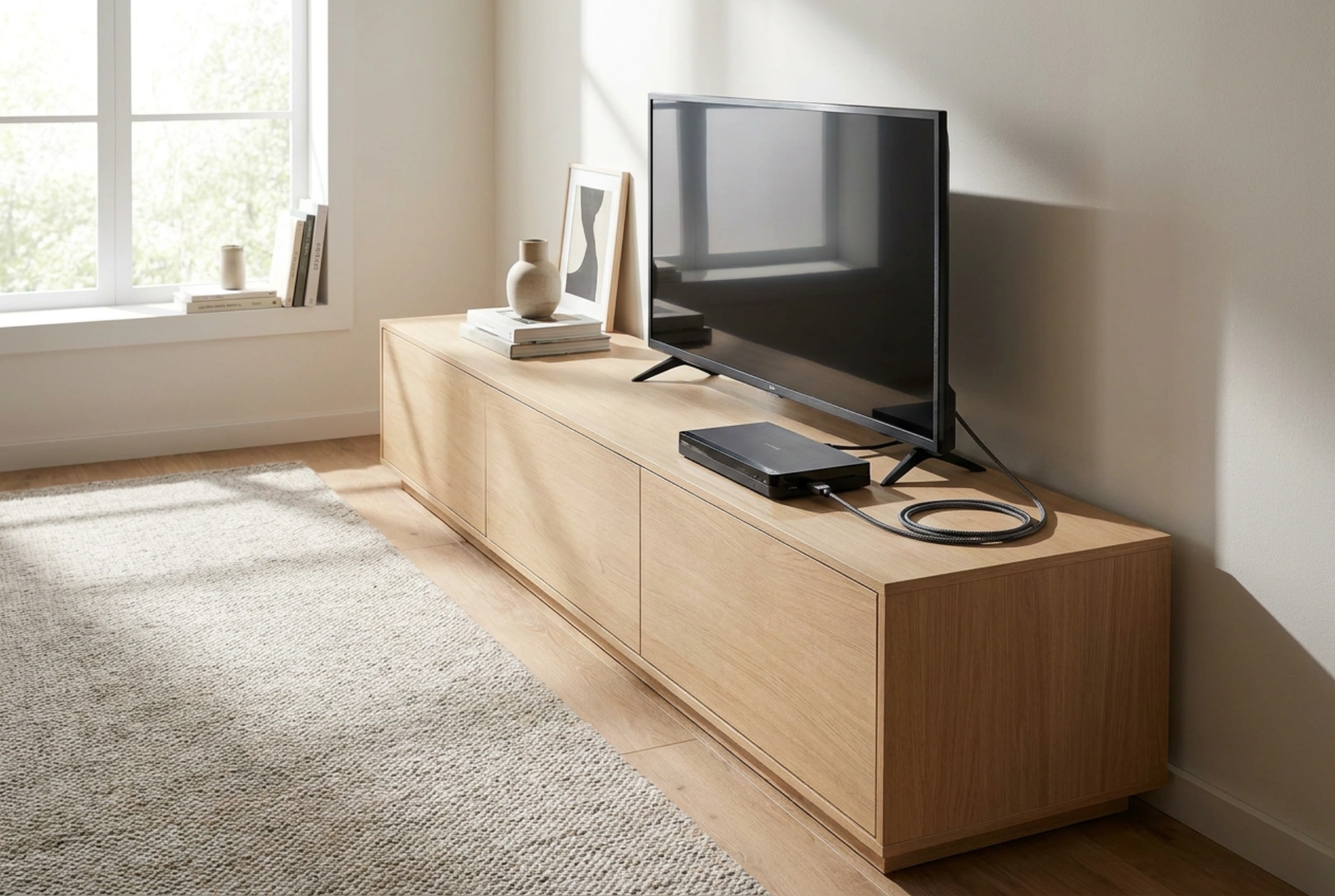


Интегрирането на Android смарт ТВ бокс към вашия телевизор е бърз начин да трансформирате стандартния екран в пълноценна мултимедийна платформа. За постигане на максимално качество на картината и стабилна работа е необходимо да се спазват специфични стъпки при физическото свързване, мрежовата конфигурация и системните настройки.
Правилно физическо свързване и избор на интерфейси
Първата стъпка е правилното свързване на устройството към телевизора посредством HDMI кабел. Изключително важно е да използвате качествен кабел, съвместим поне със стандарта HDMI 2.0 за 4K резолюция при 60 Hz, или HDMI 2.1, ако устройството поддържа 8K или висока честота на опресняване. По-старите кабели (HDMI 1.4) нямат необходимата пропускателна способност и могат да причинят прекъсване на сигнала или автоматично понижаване на разделителната способност.
Свържете единия край на кабела към HDMI изхода на смарт бокса, а другия – към съответния HDMI вход на телевизора. Обърнете внимание на маркировката на портовете на телевизора. Някои портове могат да бъдат оптимизирани за специфични режими или по-ниски честоти. Захранването на устройството трябва да става единствено чрез оригиналния адаптер, доставен в комплекта. Избягвайте захранването на бокса директно от USB порт на телевизора, тъй като тези портове често не доставят достатъчно ампераж (обикновено под 1A), което води до системна нестабилност, рестартирания и повреда на флаш паметта при високо натоварване на процесора.
Мрежова конфигурация за гладко възпроизвеждане
Стабилната интернет връзка е критична за работата на смарт бокса, особено при стрийминг на видео с висока разделителна способност. Имате два основни метода за връзка:
- Кабелна връзка (Ethernet): Това е най-надеждният метод. Използването на LAN кабел (категория Cat5e или Cat6) елиминира смущенията в ефира и осигурява минимално закъснение на пакетите (ping), което е ключово за стабилния стрийминг.
- Безжична връзка (Wi-Fi): Ако окабеляването е невъзможно, използвайте 5 GHz честотна лента вместо стандартната 2.4 GHz. Честотата 5 GHz предлага по-висока пропускателна способност и е по-малко натоварена от съседни мрежи и домакински уреди. Уверете се, че рутерът не е блокиран от масивни препятствия и се намира на разумно разстояние от смарт бокса.
Първоначално стартиране и калибриране на картината
След включване на устройството и избор на съответния HDMI вход от дистанционното на телевизора, ще се зареди интерфейсът за първоначална конфигурация. Процесът изисква избор на език на интерфейса и вписване в профил. Свързването на вашия личен профил улеснява синхронизацията на приложенията и настройките.
Следващата критична стъпка е калибрирането на екрана. Влезте в менюто с настройки на дисплея на Android бокса и проверете резолюцията. Тя трябва да съвпада точно с физическата разделителна способност на вашия телевизор (например 3840x2160 за Ultra HD телевизори). Обърнете внимание и на опцията за цветово пространство (Color Space). Обикновено автоматичният режим работи добре, но при разминаване на цветовете може ръчно да превключите между YCbCr и RGB форматите, в зависимост от спецификациите на панела на телевизора. Активирайте функцията за автоматично съгласуване на честотата на опресняване (Auto Frame Rate), ако е налична, за да избегнете микро-насичания (judder) при възпроизвеждане на филми.
Управление на ресурсите и терморегулация
Смарт боксовете с Android са компактни компютри и тяхната производителност зависи от температурния режим и свободното дисково пространство. Флаш паметта (eMMC) изисква поне 15-20% свободно пространство, за да функционират алгоритмите за изравняване на износването (wear leveling) и кеширането на приложенията. Препълването на паметта води до драстично забавяне на цялата система.
По отношение на температурата, избягвайте поставянето на смарт бокса върху други топли повърхности, като например аудио усилватели, или затварянето му в тесни шкафове без циркулация на въздух. Повечето евтини устройства разчитат на пасивно охлаждане и прегряването им води до термичен тротлинг (намаляване на честотата на процесора с цел охлаждане), което се изразява в забавяне на интерфейса и прекъсване на видеото.
Практичен контролен списък за поддръжка
- Редовно почистване на системния кеш от менюто за съхранение за освобождаване на оперативна памет.
- Актуализация на фърмуера на устройството и инсталираните приложения за отстраняване на софтуерни грешки и уязвимости.
- Периодично рестартиране на бокса (поне веднъж седмично) за пълно освобождаване на заетите системни ресурси.






