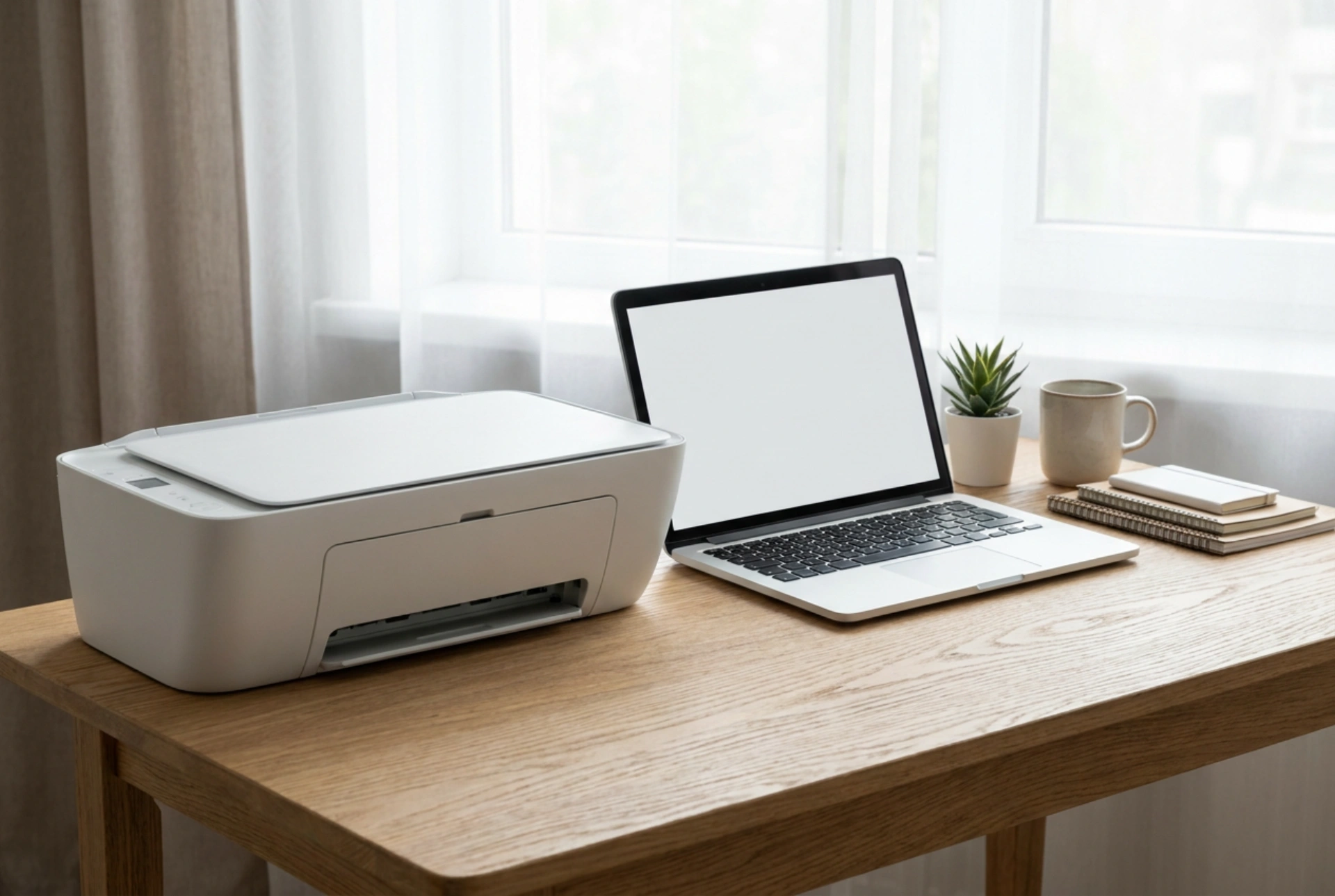


Свързването на лазерен принтер чрез Bluetooth с лаптоп и мобилен телефон осигурява бърз и удобен печат без излишни кабели. За целта е необходимо правилно конфигуриране на софтуерните настройки и разбиране на начина, по който безжичният протокол предава данните.
Технологията зад Bluetooth връзката при принтерите
Bluetooth е безжична технология за пренос на данни на къси разстояния, работеща в радиочестотния диапазон от 2.4 GHz. При принтерите трансферът на информация се осъществява чрез специфични протоколи, най-често Hardcopy Cable Replacement Profile (HCRP) или Serial Port Profile (SPP). За разлика от Wi-Fi връзката, която изисква междинно устройство като рутер, Bluetooth създава директна връзка тип „точка до точка“ (point-to-point) между излъчвателя (лаптоп или телефон) и приемника (принтер).
Тъй като пропускателната способност на Bluetooth е по-ниска в сравнение с Wi-Fi, файловете за печат се компресират и изпращат на пакети. Физически прегради като дебели стени, метални повърхности или други устройства, работещи на същата честота (например микровълнови фурни), могат да предизвикат смущения и забавяне на процеса. Затова оптималното разстояние между устройствата по време на конфигуриране и работа трябва да бъде в рамките на 5 до 10 метра с пряка видимост.
Как да свържем лазерния принтер с лаптоп
Процесът на свързване към преносим компютър изисква последователно изпълнение на няколко стъпки, свързани с разпознаването на устройството и инсталирането на подходящия драйвер. Първата стъпка е активирането на Bluetooth модула на принтера. Обикновено това става чрез натискане на физически бутон със съответния символ или чрез системното меню на дисплея на устройството, където трябва да се избере режим на видимост (Discovery Mode).
- Активиране на търсенето в операционната система: На лаптопа отворете системните настройки и преминете към секцията за безжични устройства. Включете Bluetooth модула и изберете опцията за добавяне на ново устройство.
- Сдвояване на устройствата: Лаптопът ще започне сканиране на ефира. Когато името на вашия принтер се появи в списъка, кликнете върху него. При поискване въведете ПИН кода за сигурност, който обикновено е указан в техническата документация на принтера (най-често 0000 или 1234).
- Конфигуриране на портовете и драйверите: След успешното сдвояване, операционната система ще се опита автоматично да асоциира принтера с подходящ универсален драйвер. За оптимална функционалност на лазерния печат е препоръчително ръчно да зададете виртуалния Bluetooth порт (например COM порт) в настройките на принтера, за да се гарантира, че опашката за печат изпраща данните към правилния хардуерен адрес.
Свързване на принтера с мобилен телефон
Печатът от смартфон под управлението на мобилни операционни системи се основава на подобни физически принципи, но се различава по отношение на софтуерната архитектура. Мобилните устройства използват специфични подсистеми за печат, които изискват предварително разпознаване на принтера.
Първо, уверете се, че безжичният предавател на телефона е активиран и принтерът е в режим на търсене. Влезте в настройките за връзка на телефона, сканирайте за наблизо намиращи се устройства и изберете принтера. След като сдвояването приключи, мобилната операционна система се нуждае от софтуерен мост, който да транслира печатните команди в език, разбираем за лазерния принтер (обикновено под формата на стандартен команден поток за печат).
За целта трябва да активирате вградената системна услуга за печат в настройките на телефона. Тя автоматично ще открие сдвоения чрез Bluetooth принтер и ще позволи изпращането на документи директно от менюто за споделяне. Важно е да се отбележи, че при големи документи или изображения процесът на растеризация (превръщането на документа в пикселно изображение за лазерния барабан) се извършва на самия телефон, което може да отнеме известно време преди печатът да започне действително.
Оптимизация на процеса и отстраняване на проблеми
Ако връзката прекъсва или принтерът не реагира на командите, проблемът най-често се дължи на препълнен буфер за печат или конфликт в честотния диапазон. Изпълнете следните стъпки за оптимизация:
- Рестартиране на опашката за печат (Print Spooler): При компютрите софтуерната опашка за печат може да блокира при изпращане на твърде голям файл през безжичния канал. Рестартирайте услугата от системното меню за управление.
- Изчистване на паметта на принтера: Изключете лазерния принтер от захранването за около 30 секунди. Това ще изпразни неговата оперативна памет (RAM) и ще нулира активните Bluetooth сесии.
- Намаляване на електромагнитните смущения: Уверете се, че принтерът не е разположен в непосредствена близост до мощни безжични рутери, работещи на същата честота, за да избегнете загуба на пакети с данни при преноса.






