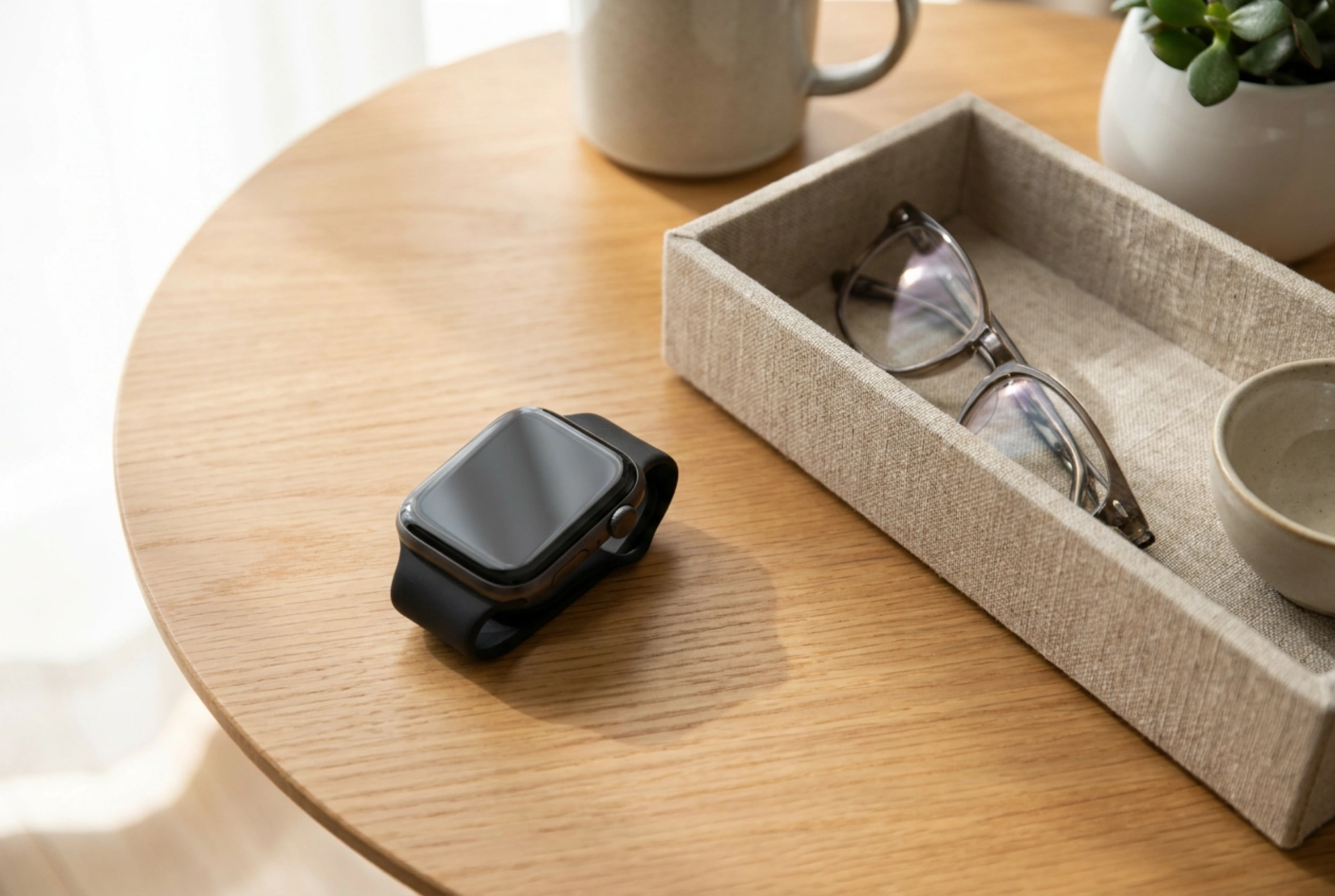


Настройването на детски смарт часовник с функция за обаждания изисква правилна последователност от стъпки, за да се гарантира непрекъсната връзка и сигурност за детето. Този процес обхваща техническа подготовка на SIM картата, синхронизация с мобилно приложение и конфигуриране на защитни филтри срещу непознати номера.
1. Подготовка и активиране на SIM картата
Успешното функциониране на часовника зависи изцяло от правилната конфигурация на SIM картата. Преди да я поставите в устройството, тя трябва да бъде активирана на стандартен смартфон. Първата и най-важна стъпка е премахването на PIN кода на картата. Смарт часовниците за деца нямат класически интерфейс за въвеждане на PIN при стартиране и наличието на такъв код ще блокира достъпа на устройството до мрежата.
Освен това се уверете, че картата поддържа пренос на данни и има активен план. Повечето модели използват клетъчни честоти за изпращане на GPS координати и получаване на команди от приложението. Преди монтажа тествайте картата в обикновен телефон – проверете дали можете да осъщестите повикване и дали интернет връзката работи безпроблемно.
2. Физическо поставяне на картата и първо стартиране
Преди да отворите слота за SIM картата, задължително изключете часовника. Поставянето на SIM карта при включено устройство може да доведе до незасичане на чипа от операционната система или дори до повреда на слота поради статично електричество и потенциално късо съединение.
Използвайте предоставения в комплекта инструмент, за да отворите деликатно капачето. Обърнете внимание на посоката на изрязване на SIM картата (скосения ъгъл). Тя трябва да пасне точно в гнездото. Натиснете леко, докато чуете механично щракване. След като затворите плътно капака (което е критично за запазване на прахо- и водоустойчивостта на корпуса), включете часовника и изчакайте на екрана да се появят индикаторите за сила на мрежовия сигнал и мобилен интернет.
3. Свързване и синхронизация с родителското приложение
Връзката между вашия смартфон и детския часовник се осъществява чрез специализирано приложение, посочено от производителя. Свалете го на своя телефон и преминете през процеса на регистрация на нов профил.
За да свържете двете устройства, използвайте уникалния идентификационен код на часовника. Най-често той се намира под формата на QR код в менюто на часовника или е отпечатан като стикер на задния капак на устройството. Сканирайте кода през приложението. Този процес свързва часовника с вашия родителски профил и го определя като главен администратор. От този момент нататък всички ключови настройки на часовника ще се извършват дистанционно от вашия смартфон.
4. Конфигуриране на списъка с разрешени контакти
Една от най-важните функции за безопасност на детския часовник е филтрирането на входящите обаждания. За да предпазите детето, е необходимо да ограничите достъпа само до познати лица.
В родителското приложение намерете менюто за разрешени номера. Въведете телефонните номера на семейството и близките с правилния международен код. След като запазите настройките, софтуерът на часовника автоматично ще блокира всички входящи повиквания от номера извън този списък. Това елиминира риска от нежелани обаждания и спам.
5. Оптимизация на батерията и тестване
Работата на батерията на смарт часовника зависи директно от честотата на изпращане на GPS данни към сървъра. В приложението можете да регулирате този интервал:
- Икономичен режим: Обновяване на локацията веднъж на час за максимално щадене на батерията.
- Нормален режим: Обновяване на всеки 10 минути – оптимален баланс за ежедневието.
- Режим в реално време: Обновяване на всяка минута, което изтощава батерията по-бързо, но осигурява прецизно проследяване при нужда.
След като завършите настройките, направете тестово обаждане в двете посоки, за да се уверите в силата на сигнала и качеството на звука от микрофона и високоговорителя.






