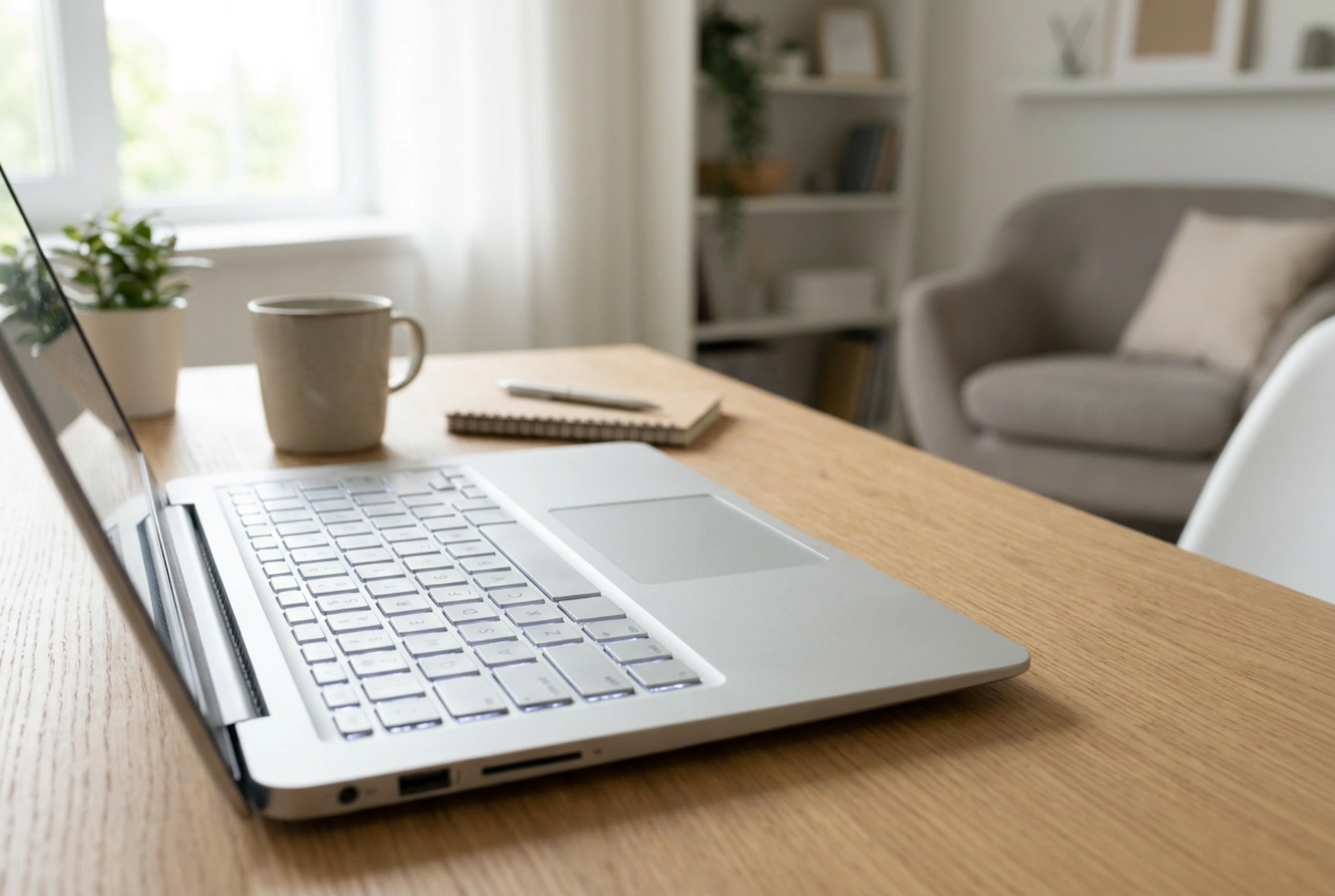


Блокираната клавиатура на лаптоп може бързо да парализира работата ви, но в повечето случаи проблемът е чисто софтуерен или се дължи на активирана защитна функция, което означава, че вашите файлове и лични данни са в пълна безопасност. За да възстановите бързо функционалността на въвеждане, е необходимо да разберете физическите и системните механизми, които контролират работата на клавишите, и да приложите правилна последователност от стъпки без риск за операционната система.
1. Проверка за хардуерни и механични пречки
Преди да преминете към софтуерни настройки, трябва да изключите механичните фактори. Под всяка клавишна капачка на съвременните лаптопи се намира деликатен ножичен механизъм (scissor-switch) и еластична силиконова мембрана, която затваря електрическата верига при натиск. Натрупването на фини частици прах, микроскопични влакна или остатъци от храна може физически да блокира движението на механизма или да попречи на контакта между проводимите слоеве.
- Почистване със сгъстен въздух: Използвайте флакон със сгъстен въздух, като държите лаптопа под ъгъл от около 75 градуса. Напръскайте на кратки серии между клавишите. Това ще отстрани твърдите частици, без да поврежда фините пластмасови панти под капачките.
- Избягване на влага: Никога не използвайте течни почистващи препарати директно върху клавиатурата. Капилярният ефект може да изтегли течността под мембраната, причинявайки късо съединение в многослойната гъвкава печатна платка, което води до трайна повреда.
2. Деактивиране на софтуерни филтри и клавишни комбинации
Често клавиатурата изглежда блокирана поради неволно активиране на вградени функции за достъпност в операционната система или специфични хардуерни заключвания на производителя. Тези функции са проектирани да филтрират случайни натискания, но могат лесно да бъдат объркани с хардуерен дефект.
Функция "Филтриране на клавиши" (Filter Keys)
Тази системна функция игнорира кратки или повтарящи се натискания на клавиши. Ако бъде активирана случайно (например чрез задържане на десния клавиш Shift за повече от 8 секунди), клавиатурата ще спре да реагира на стандартни натискания. За да я деактивирате, отворете контролния панел на операционната система чрез мишката, преминете към настройките за достъпност и изключете опцията за филтриране на клавиши.
Заключване на функционалните клавиши (Fn Lock)
Ако работят само определени бутони или мултимедийните функции са разменени, вероятно е активиран режимът Fn Lock. Обикновено той се деактивира чрез едновременно натискане на клавиша "Fn" и клавиша "Esc" (или "Num Lock", в зависимост от архитектурата на конкретната дънна платка).
3. Управление на драйверите чрез мениджъра на устройства
Връзката между физическото натискане на клавиш и операционната система се осъществява чрез специализиран софтуер, наречен драйвер. Срив в системния регистър или конфликт между софтуерни процеси може да доведе до спиране на комуникацията по шината за данни.
За да отстраните този проблем без риск от загуба на информация, трябва да рестартирате драйвера:
- Кликнете с десния бутон на мишката върху старт менюто и изберете "Диспечер на устройства" (Device Manager).
- Намерете секцията "Клавиатури" (Keyboards) и я разгънете.
- Кликнете с десен бутон върху вашата клавиатура и изберете "Деинсталиране на устройството" (Uninstall device). Това действие премахва повредения софтуерен интерфейс, но не засяга личните ви файлове.
- Рестартирайте лаптопа. При последващото зареждане операционната система автоматично ще открие хардуера и ще инсталира чист, работещ драйвер от системния архив.
4. Използване на виртуална клавиатура за авариен достъп
Ако трябва спешно да запазите текущата си работа или да въведете парола за достъп, можете да използвате вградената екранна клавиатура (On-Screen Keyboard). Тя функционира изцяло на софтуерно ниво и се управлява с помощта на мишката или тъчпада. Можете да я активирате от менюто за достъпност на екрана за влизане или чрез търсене в старт менюто. Това ви позволява да извършите всички диагностични процедури и да архивирате вашите данни на външен носител, преди да предприемете по-нататъшни стъпки.
5. Изолиране на проблема чрез външна клавиатура
За да определите дали проблемът е строго хардуерен (дефект в лентовия кабел или дънната платка) или софтуерен, свържете външна USB клавиатура към лаптопа. Външното устройство използва различен контролер и софтуерен стек. Ако външната клавиатура работи изправно, това потвърждава, че операционната система функционира правилно и проблемът е локализиран във физическата клавиатура на лаптопа или в нейния интерфейсен кабел. Лентовият кабел, който свързва клавиатурата с дънната платка, може да се измести или окисли при силни вибрации или температурни колебания. В такива случаи софтуерните методи няма да помогнат, но вашите данни остават напълно защитени на твърдия диск (SSD/HDD), тъй като подсистемата за съхранение на данни работи на съвсем различен интерфейс и не зависи от периферните устройства за въвеждане.






