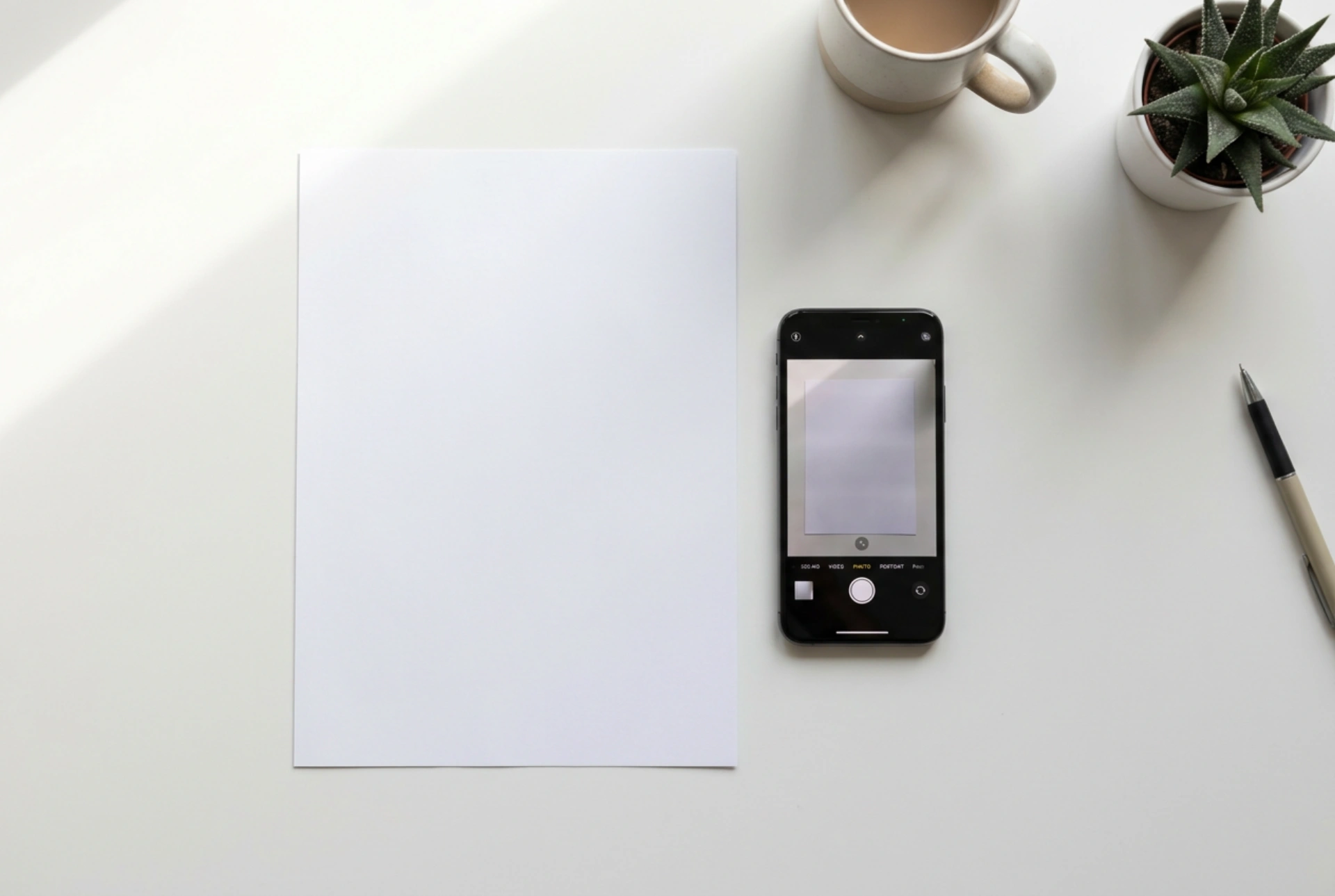


Качественото дигитализиране на документи с мобилно устройство или настолен скенер зависи изцяло от управлението на светлината, геометрията на заснемане и физическото състояние на хартията. Правилната подготовка на оригиналния носител предотвратява оптичните изкривявания и гарантира висока четливост за последващо автоматично разпознаване на текст.
Физика на светлината и управление на сенките при сканиране
Успешното дигитализиране на хартиен документ започва с разбирането на оптичните закони. Светлинният източник е най-важният фактор за качеството на полученото изображение. Когато използвате вградена камера на смартфон или преносим скенер, избягвайте директната, насочена светлина, тъй като тя създава силни отблясъци върху гланцирана хартия и подчертава гънките чрез остри сенки. Вместо това заложете на дифузна и разсеяна светлина.
Най-доброто позициониране е в близост до прозорец, но извън обсега на директните слънчеви лъчи. Ако сканирате на изкуствено осветление, използвайте два източника на светлина, разположени под ъгъл от приблизително 45 градуса спрямо повърхността на документа. Това неутрализира сенките, създавани от самото сканиращо устройство или ръката ви. Разсейването на светлината може да се постигне лесно чрез поставяне на тънък бял лист или полупрозрачен материал пред източника на светлина, което омекотява светлинния поток и изравнява осветеността по цялата площ на листа.
Геометрия на заснемането и предотвратяване на перспективни изкривявания
За да бъде един сканиран файл лесен за четене и архивна обработка, той трябва да запази оригиналните си геометрични пропорции. Проблемът с перспективата възниква, когато равнината на сензора на камерата не е строго паралелна на равнината на хартията. Резултатът е трапецовидно изкривяване, при което горната или долната част на документа изглежда по-широка, което затруднява софтуерната обработка.
- Паралелно позициониране: Дръжте обектива на устройството точно над центъра на листа. Много съвременни приложения предлагат дигитални нивелири на екрана, които помагат за постигане на перфектен съосен ъгъл.
- Физическо изравняване: Поставете документа върху твърда, хоризонтална повърхност. Ако хартията е била сгъвана, гънките ще пречупят светлината неравномерно, създавайки тъмни линии. Използвайте тежък прозрачен панел, за да притиснете документа, ако той е деформиран.
Контраст, цветни режими и разделителна способност
Изборът между цветно, сиво и монохромно сканиране зависи изцяло от предназначението на документа. За стандартни текстови документи монохромният режим е най-ефективен. Този режим прилага алгоритъм за бинаризация, който превръща всеки пиксел в чисто черен или чисто бял, елиминирайки сивите нюанси на хартията и страничния фонов шум.
За документи, съдържащи подписи, цветни печати или лога, режимът на сивата скала или цветният режим са задължителни. При тях е важно да се настрои балансът на бялото, така че фонът да изглежда максимално близък до неутрално бяло, а мастилото да запази своя естествен контраст. Оптималната разделителна способност за текстови файлове е минимум 300 DPI. По-ниската разделителна способност води до пикселизиране на фините детайли на шрифта, докато прекалено високата увеличава размера на файла, без да подобрява четливостта.
Подготовка на фона и поддръжка на оптиката
Качеството на крайното изображение зависи и от околната среда, в която се извършва процесът. Контрастният заден план е от критично значение за правилното автоматично изрязване на документа от софтуера. Поставете светлия лист хартия върху тъмна, матова повърхност. Това позволява на алгоритмите лесно да идентифицират краищата на документа и да коригират геометрията му автоматично.
Преди да започнете работа, почистете обектива на камерата с микрофибърна кърпа. Натрупването на прах или отпечатъци върху оптиката пречупва светлината и създава мъглив ефект, който намалява рязкостта на буквите. Избягвайте агресивни химически разтворители върху лещите; сухото механично почистване с подходяща текстилна материя е напълно достатъчно за премахване на замърсяванията.






