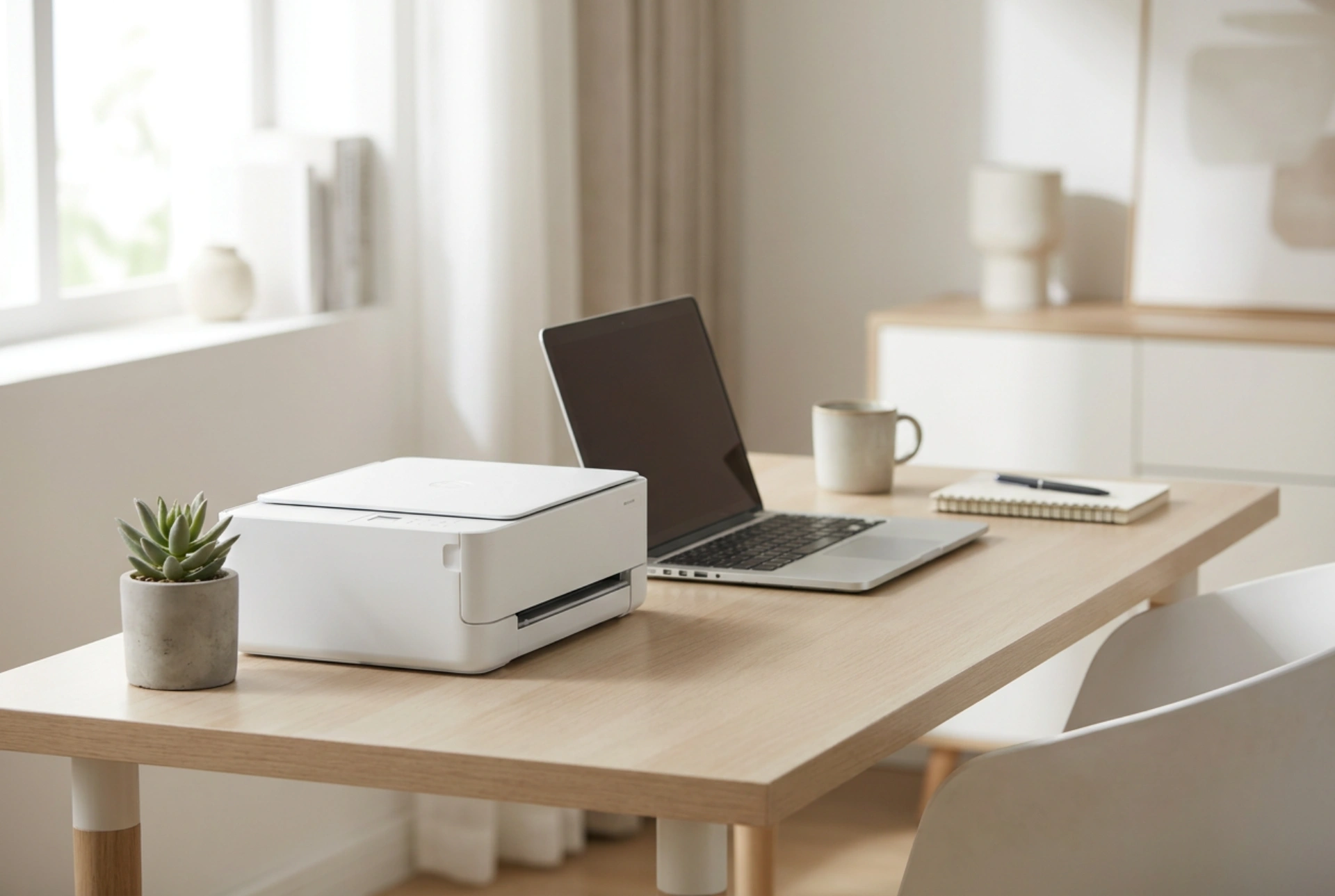


Правилното позициониране и конфигуриране на компактния лазерен принтер в домашния офис е от ключово значение за неговата дълготрайност, качеството на печат и здравословната работна среда. Този процес изисква съобразяване с физическите свойства на устройството, топлинното излъчване и разпространението на радиовълните.
Термичен баланс и вентилация на устройството
Лазерните принтери работят на принципа на термотрансферната технология. Изпичащият модул (фюзер) се нагрява до температури между 180°C и 200°C, за да разтопи тонер праха и да го фиксира трайно върху хартиените влакна. Този процес генерира значително количество топлина, която трябва да се разсейва ефективно.
За да предотвратите прегряване на вътрешните платки и деформация на пластмасовите ролки, никога не поставяйте лазерния принтер в напълно затворени шкафове или тесни ниши. Осигурете минимум 10 до 15 сантиметра свободно пространство от всички страни на устройството, особено около вентилационните отвори. Правилната циркулация на въздуха предотвратява и натрупването на микрочастици тонер и озон в непосредствена близост до работното ви място.
Оптимизиране на Wi-Fi връзката и избягване на физически препятствия
Безжичната комуникация в домашния офис често е подложена на смущения, които могат да доведат до забавяне на опашката за печат или загуба на връзка. Повечето компактни принтери използват честотната лента от 2.4 GHz, която има по-голям обхват, но е по-натоварена.
- Избягвайте метални повърхности: Металните бюра, стелажи или близките домакински уреди действат като електромагнитни щитове (ефект на Фарадеев кафез) и отслабват сигнала.
- Разстояние от източници на смущения: Дръжте принтера далеч от безжични телефони, бебефони и микровълнови фурни, които излъчват в същия честотен диапазон.
- Правилна височина: Разполагането на принтера на височината на бюрото или на по-висок рафт подобрява приемането на сигнала, тъй като намалява броя на препятствията (като мебели и подови настилки) между принтера и рутера.
Предотвратяване на вибрациите и механична стабилност
По време на печат лазерният принтер извършва бързи механични движения – въртене на касети, подаване на хартия от касетата и движение на лазерното огледало. Тези процеси създават фини вибрации с висока честота. Ако принтерът е поставен върху нестабилна или тънка повърхност, вибрациите се усилват резонансно, което води до неприятен шум и може да повреди деликатната оптика на устройството.
Изберете масивна дървена или метална повърхност. Ако принтерът се намира на същото бюро, на което работите с лаптоп, използвайте антивибрационна подложка от пресован еластомер или плътен силикон под крачетата на устройството. Това ще абсорбира механичната енергия и ще осигури тишина по време на работния процес.
Електрическо свързване и пиково натоварване
За разлика от мастиленоструйните устройства, лазерният принтер има много високо пиково потребление на електроенергия в момента на стартиране на нагревателя на фюзера. Това натоварване може да достигне над 1000 вата за няколко секунди. Затова принтерът не трябва да се включва в претоварени разклонители заедно с компютъра, монитора и други чувствителни ИТ устройства. Най-доброто решение е директно включване в стенен контакт или използване на разклонител със защита от пренапрежение, проектиран да издържа на високи амперажни пикове без спад в напрежението на останалите консуматори.
Защита от прах и поддръжка на хартията
Хартията е силно хигроскопичен материал, което означава, че лесно абсорбира влагата от въздуха. Когато влажна хартия премине през нагретия фюзер на лазерния принтер, водата в нея се изпарява рязко, което може да доведе до деформация на листа, задръстване или размазване на тонера. Винаги съхранявайте резервната хартия в оригиналната й опаковка в сухо помещение. Освен това, статичното електричество, генерирано по време на печат, привлича прах. Почиствайте редовно външните повърхности на принтера със суха антистатична кърпа, за да предотвратите навлизането на прахови частици в оптичния тракт на лазера, което би влошило рязкостта на отпечатания текст.






