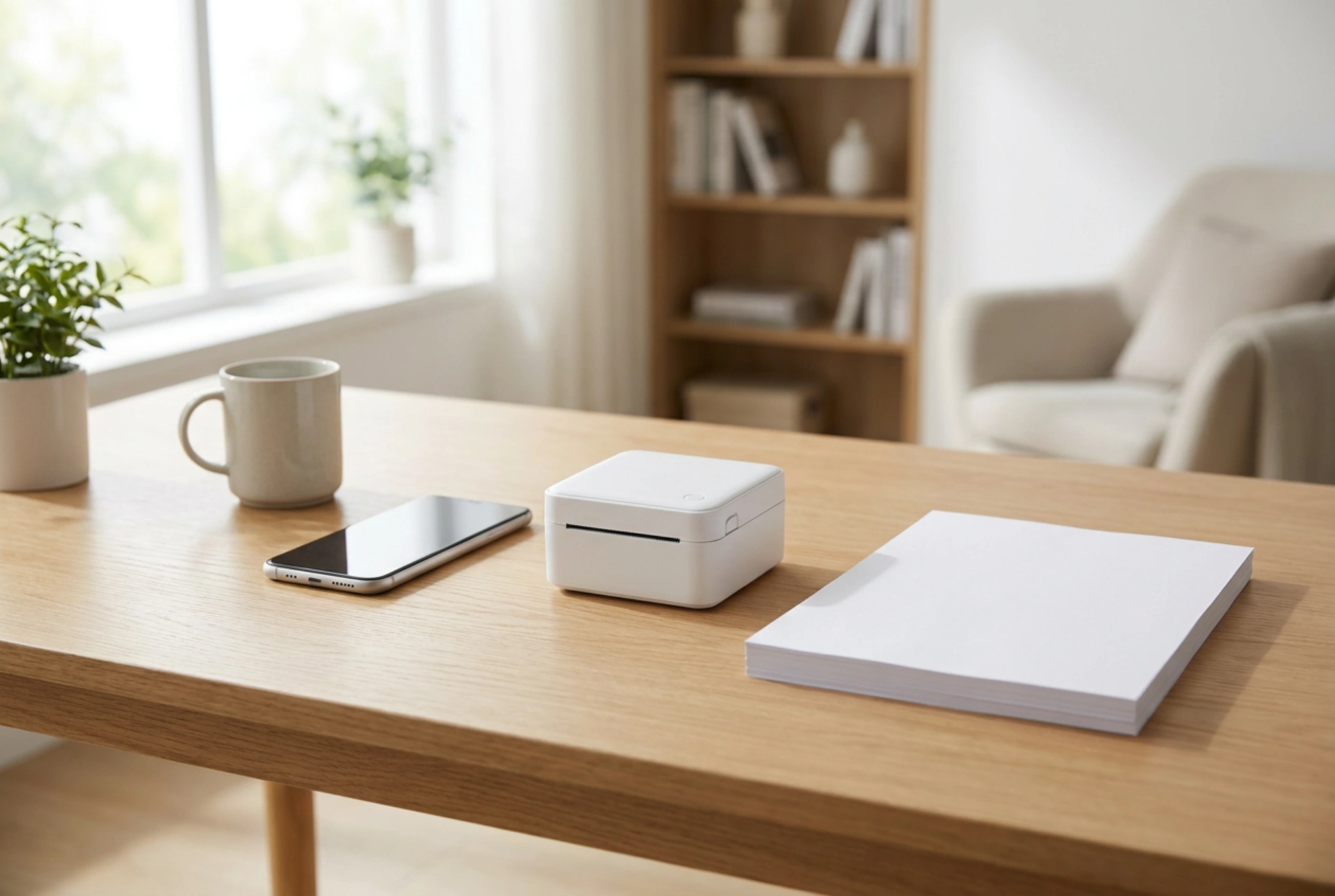


Бързото и надеждно свързване на преносим принтер с мобилен телефон изисква правилно конфигуриране на безжичните протоколи и системна оптимизация на опашката за печат. Разбирането на физическите и софтуерните процеси зад трансфера на данни предотвратява забавянията и гарантира незабавен физически отпечатък.
Избор и стабилизиране на безжичния протокол: Bluetooth срещу Wi-Fi Direct
Преносимите принтери използват предимно два типа безжична връзка: Bluetooth (често Bluetooth Low Energy или BLE) и Wi-Fi Direct. Изборът на протокол директно влияе върху скоростта на трансфер на данни и времето за реакция на устройството.
Bluetooth работи в честотния диапазон 2.4 GHz и е изключително енергоспестяващ, но има ограничена честотна лента (около 1 до 3 Mbps). Това го прави идеален за малки текстови документи или етикети, но може да причини забавяне при изпращане на големи изображения с висока разделителна способност. За да се избегнат закъснения при Bluetooth връзка, мобилният телефон трябва да бъде позициониран в радиус от един метър от принтера, за да се минимизира затихването на сигнала, причинено от препятствия или електромагнитни смущения от други уреди.
От друга страна, Wi-Fi Direct използва същата честота от 2.4 GHz или 5 GHz, но предлага много по-висока скорост на трансфер (до 250 Mbps). Този протокол позволява директна връзка между двете устройства без необходимост от рутер. За бърз печат на тежки графични файлове винаги активирайте Wi-Fi Direct в настройките на телефона и принтера, тъй като това съкращава времето за буфериране на данни до няколко милисекунди.
Подготовка и компресиране на файловете: Техника на рендериране
Една от най-честите причини за забавяне при печат е изпращането на прекалено големи файлове без предварителна обработка. Мобилният процесор трябва да конвертира изображението или документа в растерна карта (bitmap), която печатащата глава може да разчете. Този процес на рендериране отнема време и системни ресурси.
- Намаляване на разделителната способност: За преносими термични принтери стандартната гъстота на печат е 203 DPI (точки на инч). Изпращането на снимка с резолюция 1200 DPI към такова устройство е неефективно, тъй като принтерът ще трябва сам да преоразмери изображението, което претоварва неговия слаб микропроцесор. Преоразмерете документа на телефона до оригиналната разделителна способност на принтера преди изпращане.
- Преобразуване в нива на сивото: Ако печатате монохромно, конвертирайте файла в черно-бял режим с висок контраст още на телефона. Това драстично намалява обема на пренасяните данни (от 24-битов цвят до 1-битова битова карта).
Управление на софтуерната опашка и системния кеш
Когато изпратите команда за печат, операционната система на телефона създава фонов процес, наречен спулер (print spooler). Ако този процес се претовари с грешни команди или стари задачи, печатът се блокира.
За да изчистите опашката без забавяне, отворете настройките за приложения на телефона си, намерете системната услуга за печат (Print Spooler) и изчистете нейния кеш и данни. Това действие премахва заседналите команди в буфера и освобождава оперативна памет (RAM). Също така, уверете се, че фоновите приложения, които изискват голям мрежов трафик (като видео стрийминг или изтегляне на обновявания), са временно спрени, за да не се конкурират с принтера за безжичния канал.
Поддръжка на хардуера и термичния механизъм
Повечето преносими принтери работят на принципа на директния термичен печат, при който специална хартия реагира химически на топлина. Микроскопични нагревателни елементи в печатащата глава се активират селективно, за да създадат изображението.
Ако печатащата глава е замърсена с прах или остатъци от лепило от термохартията, топлинният трансфер се влошава. Това принуждава устройството да забавя скоростта на преминаване на хартията, за да постигне необходимата температура за реакция на термочувствителния слой. За да избегнете това физическо забавяне, редовно почиствайте печатащата глава с изопропилов алкохол (с концентрация над 90%) и фина микрофибърна кърпа, без да упражнявате натиск. Почистването се извършва само при напълно изключено и изстинало устройство.
Практически алгоритъм за бързо стартиране
За да осигурите максимално бърз печат без софтуерни и хардуерни забавяния, следвайте тази последователност при всяко пускане на устройството:
- Включете Bluetooth/Wi-Fi на телефона и се уверете, че няма други свързани устройства, които да консумират честотния диапазон.
- Проверете нивото на батерията на принтера – при нисък заряд (под 20%) устройството автоматично намалява скоростта на работа, за да спести енергия.
- Използвайте специализирани леки приложения за печат, които не съдържат излишни рекламни модули и фонови процеси.






