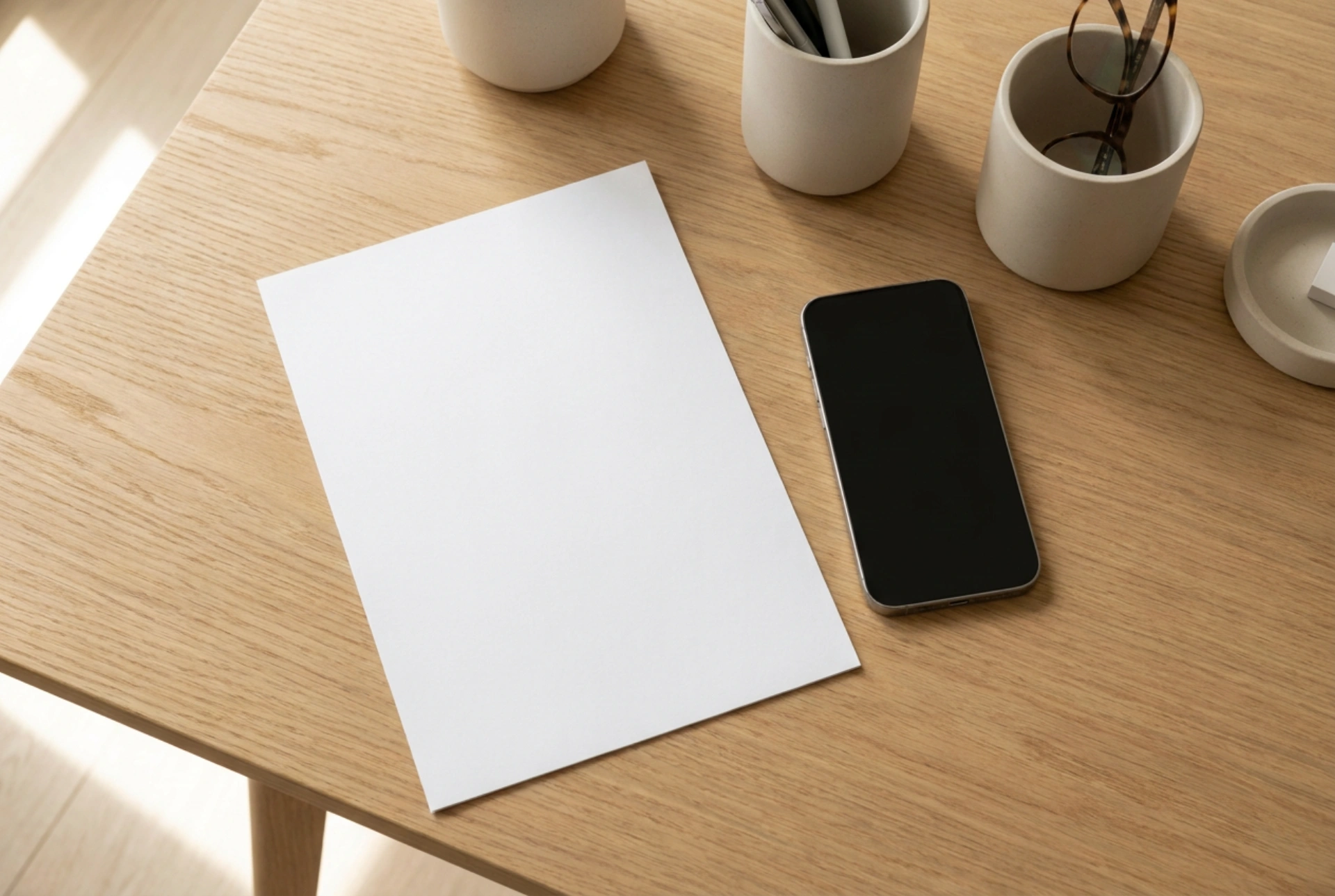


Ключът към перфектното мобилно сканиране се крие във физиката на светлината и геометричното подравняване на сензора на камерата спрямо хартията. С правилната техника и разбиране на оптичните процеси можете да постигнете резултати, които по нищо не отстъпват на настолния скенер.
1. Физика на светлината: Как да избегнем сенките и отблясъците
Светлината е най-критичният фактор при дигитализацията на хартиени носители. Директната изкуствена светлина от полилей или настолна лампа, разположена точно над документа, неизбежно създава сянка от самия смартфон или ръката ви. За да предотвратите това, използвайте дифузна (разсеяна) естествена светлина, идваща странично от прозорец под ъгъл от приблизително 45 градуса.
Ако сканирате на изкуствено осветление, позиционирайте източника на светлина отстрани и използвайте бял лист или рефлектор от срещуположната страна, за да запълните сенките. Избягвайте използването на вградената светкавица на телефона, тъй като тя създава силно концентрирано петно от блясък в центъра на документа, особено ако хартията е гланцирана. Този ефект на отражение прави текста в тази зона напълно нечетлив поради преекспониране.
2. Геометрично подравняване и елиминиране на перспективното изкривяване
За да запазите реалния формат и пропорции на документа, сензорът на камерата на смартфона трябва да бъде абсолютно паралелен на равнината на хартията. Когато снимате под ъгъл, се задейства ефектът на перспективно изкривяване (трапецовидно изкривяване), при който горната част на документа изглежда по-тясна от долната.
Повечето съвременни софтуерни инструменти за сканиране разполагат с вградени жироскопични нивелири (обикновено визуализирани като две пресичащи се точки на екрана). Стремете се да ги припокриете напълно преди заснемане. Позиционирайте документа върху ниска повърхност (например маса) и дръжте телефона директно над него с две ръце, като поддържате лактите си близо до тялото или ги подпрете на масата за максимална стабилност.
3. Оптичен фокус и предотвратяване на микроразмазвания
Дори и най-добрият алгоритъм за обработка не може да възстанови детайли от размазана снимка. Замъгляването обикновено се дължи на микровибрации на ръцете или неправилно фокусиране на обектива.
- Почистване на оптиката: Преди всяко сканиране избършете лещата на камерата с микрофибърна кърпа. Тънкият слой мазнина от пръсти разсейва светлината и създава характерен "мъглив" ефект върху буквите.
- Заключване на фокуса (AF Lock): Докоснете екрана върху текста с най-малък шрифт, за да принудите камерата да фокусира точно там, и изчакайте софтуера да заключи фокусното разстояние.
- Контрол на дишането: Натиснете бутона за заснемане (или изчакайте автоматичното разпознаване) в момента на издишване, когато тялото е най-стабилно.
4. Контраст на фона и алгоритми за разпознаване на ръбове
Автоматичното изрязване на документа зависи изцяло от способността на приложението да разграничи границите на хартията от повърхността под нея. Ако сканирате бял лист върху бяла пластмасова маса, алгоритъмът за детекция на контрастни преходи ще се провали, което ще доведе до изкривени или неправилно изрязани ръбове.
Винаги поставяйте светлите документи върху тъмен, матов фон – например тъмно дърво, сива маса или матово черно фолио. Избягвайте повърхности с изразена текстура или шарки, тъй като те могат да объркат сензорите за контури. Матовият фон абсорбира излишната светлина и предотвратява паразитни отражения по краищата на хартията.
5. Оптимизация на цветовия режим и експортиране
След като заснемете документа, софтуерната обработка определя финалната четливост. За стандартни текстови документи избягвайте цветния режим, тъй като той запазва пожълтяването на хартията и фоновия шум. Използвайте черно-бял режим с висок контраст (monochrome или бинаризация), който преобразува сивите нюанси в чисти черни букви върху перфектно бял фон.
За документи, съдържащи печати, подписи или цветни графики, изберете режим "Grayscale" (нива на сивото) или специализиран филтър за документи, който запазва наситеността на мастилото, но изчиства сенките от хартията. Експортирайте в PDF формат за многостранични документи, за да запазите векторните свойства на разпознатия текст (OCR), или във висококачествен JPEG, ако ви е необходимо изображение без загуба на резолюция.






