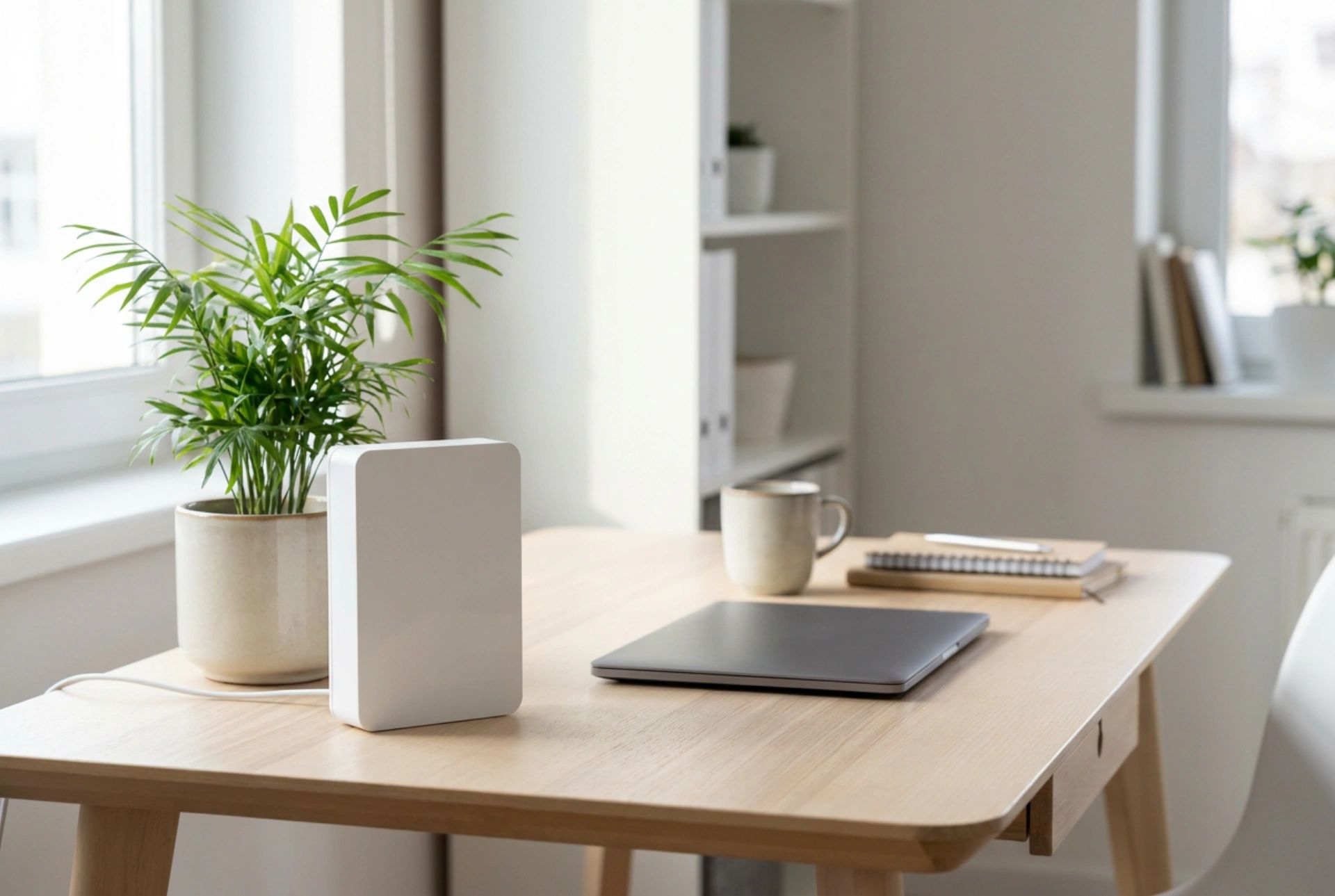


Настройването на Wi-Fi репитер (усилвател на сигнал) изисква разбиране на физиката на радиовълните, за да се елиминират ефективно зоните без обхват у дома. Правилното позициониране и конфигуриране на устройството предотвратяват затихването на сигнала и осигуряват стабилна връзка във всяка стая.
Физика на радиовълните и препятствията в дома
За да разберете къде да поставите репитера, трябва да знаете как се разпространяват Wi-Fi сигналите. Те представляват електромагнитни вълни, които отслабват (затихват) при преминаване през различни материали. Всеки материал има различен коефициент на затихване:
- Гипсокартон и стъкло: Имат ниско съпротивление, но все пак причиняват леко затихване на сигнала.
- Бетон и тухла: Тези плътни материали абсорбират голяма част от радиовълните, ограничавайки драстично техния обхват.
- Метал и вода: Металните повърхности (като армировка в стените) отразяват вълните, създавайки интерференция, докато водата (например в големи аквариуми или тръбопроводи) интензивно абсорбира 2.4 GHz честоти, тъй като те резонират с водните молекули.
Поради тази причина репитерът никога не трябва да се поставя директно зад масивна стена или в близост до големи метални предмети.
Правилото за петдесетте процента при позициониране
Най-честата грешка е поставянето на репитера в самата „мъртва зона“, където сигналът вече е слаб или прекъсва. Репитерът не може да генерира силен сигнал от нищото – той просто улавя съществуващия и го препредава. Ако входящият сигнал е слаб, уредът ще разпространи същия слаб и нестабилен сигнал.
Оптималното местоположение е точно по средата между главния рутер и зоната с лошо покритие. В тази точка репитерът все още получава силен и качествен сигнал (поне 50-60% сила на приемане) и има достатъчно обхват, за да го пренесе до желаната стая. Избягвайте поставянето на устройството на пода; вълните се разпространяват по-добре, когато репитерът е разположен на височината на маса или рафт, далеч от ъглите на стаята.
Честотни ленти: Разликата между 2.4 GHz и 5 GHz
Съвременните двубандови репитери работят на две честоти, всяка със своите физични свойства:
- 2.4 GHz: Има по-дълга дължина на вълната. Това позволява на сигнала да заобикаля препятствията по-лесно (дифракция) и да изминава по-големи разстояния, но скоростта на трансфер е по-ниска и честотата е по-натоварена от съседни мрежи и домакински уреди.
- 5 GHz: Използва по-къси вълни. Осигурява много по-висока скорост на трансфер на данни, но се абсорбира изключително лесно от стени и препятствия, което ограничава обхвата му в затворени пространства.
За оптимална работа настройте репитера да приема входящия сигнал от рутера на 5 GHz (за максимална скорост), а да разпръсква локално на 2.4 GHz за по-добро проникване през стените на крайната стая, или обратното, в зависимост от разстоянията.
Софтуерна настройка и избягване на интерференцията
При конфигуриране на устройството имате два основни избора за име на мрежата (SSID). Можете да използвате същото име и парола като на основната мрежа, което позволява на устройствата ви да се прехвърлят автоматично (роуминг). При по-старите репитери обаче това може да доведе до „залепване“ на телефона ви за по-слабия сигнал.
Алтернативата е създаването на отделно име на мрежата (например с наставка "_EXT"). Това ви дава ръчен контрол над това кога да превключите към по-близкия източник на сигнал. Също така се уверете, че работните канали на рутера и репитера не се припокриват прекомерно, ако устройството поддържа ръчна настройка на каналите – използването на чисти канали (като 1, 6 или 11 за 2.4 GHz) намалява фоновия шум и подобрява стабилността.






