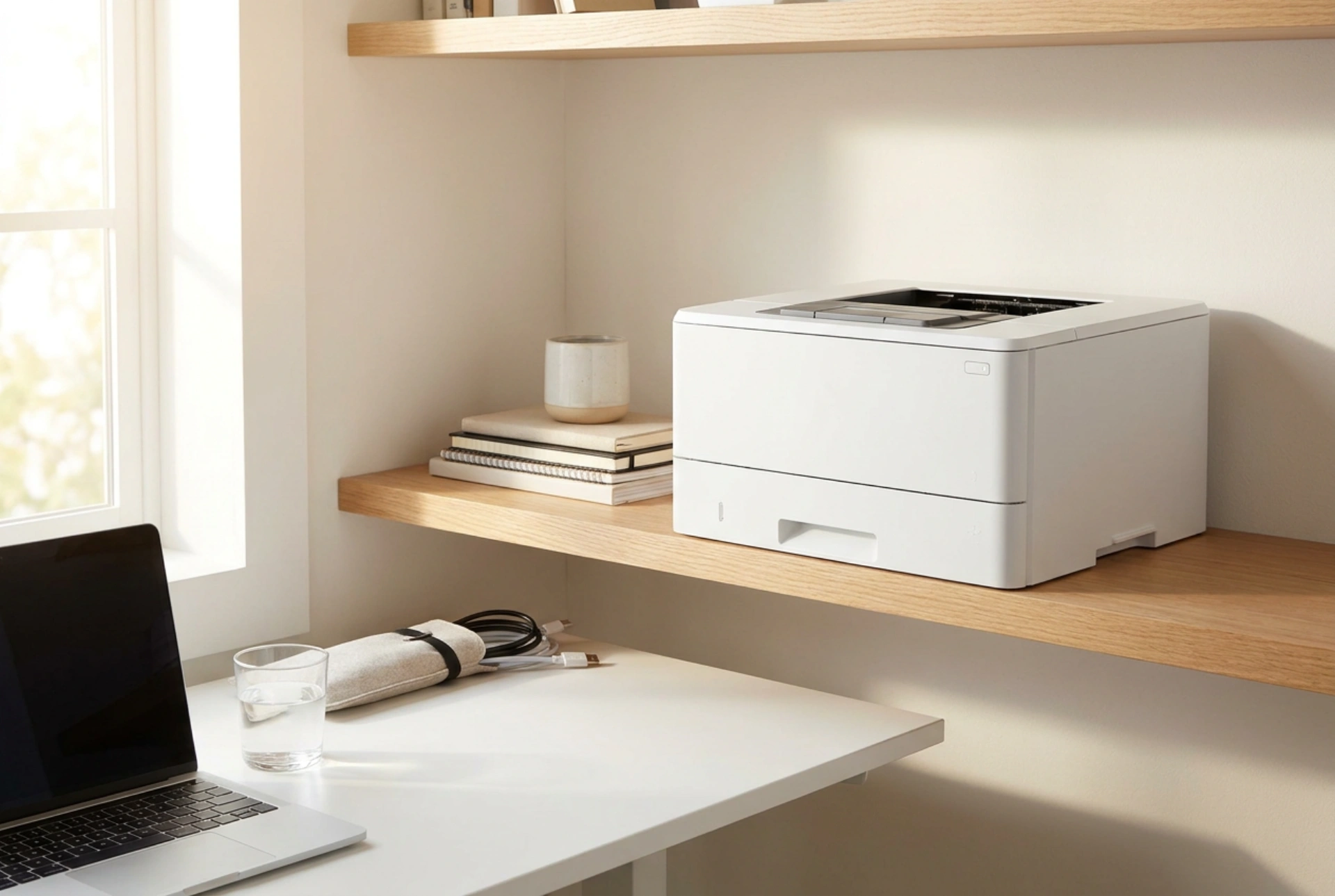


Настройването на безжичен лазерен принтер за постоянна и надеждна работа изисква правилно конфигуриране на мрежовите параметри и разбиране на разпространението на радиосигналите. Стабилната безжична връзка предотвратява честите прекъсвания на сесиите за печат и досадните грешки при изпращане на тежки файлове.
1. Статичен IP адрес: Ключът към постоянна връзка
По подразбиране повечето домашни рутери разпределят IP адреси динамично чрез протокола DHCP (Dynamic Host Configuration Protocol). Това означава, че всеки път, когато принтерът се рестартира или влезе в режим на дълбок сън, рутерът може да му присвои нов IP адрес. Когато това се случи, компютрите в мрежата губят връзка с устройството, тъй като неговият предишен мрежов идентификатор вече не съществува.
За да избегнете този проблем, е необходимо да зададете статичен IP адрес на принтера. Това може да стане по два начина: чрез уеб интерфейса на самия принтер или чрез настройките на рутера (резервация на IP адрес по MAC адрес). Вторият метод е по-надежден. Намерете уникалния физически адрес (MAC адрес) на вашия принтер в неговото меню за мрежови настройки и го свържете с конкретен свободен IP адрес в настройките на рутера. По този начин устройството винаги ще получава един и същ адрес в локалната мрежа.
2. Избор на правилната честотна лента: 2.4 GHz срещу 5 GHz
Съвременните двубандови рутери излъчват на две честоти, които се различават по физически свойства. Честотата 5 GHz предлага по-висока скорост на трансфер на данни, но има много по-малък обхват и трудно преминава през масивни препятствия като стени и мебели. От друга страна, честотата 2.4 GHz има по-дълга дължина на вълната, което и позволява да преодолява физически бариери с по-малко затихване на сигнала.
Тъй като принтерите не изискват огромен капацитет за трансфер на данни (какъвто е необходим например за стрийминг на видео), стабилността на връзката е с приоритет пред скоростта. Затова е силно препоръчително да свържете лазерния принтер към 2.4 GHz мрежа, особено ако той се намира в друга стая или зад преграда.
3. Оптимизиране на безжичния канал за избягване на смущения
Честотната лента 2.4 GHz е силно натоварена, тъй като се използва от множество домашни уреди (микровълнови фурни, бебефони) и съседни безжични мрежи. Това води до презастъпване на каналите и загуба на пакети данни, което принтерът разчита като прекъсване на връзката.
За да стабилизирате сигнала, влезте в административния панел на рутера си и променете настройката на безжичния канал от „Автоматичен“ на някой от трите несъвпадащи канала: 1, 6 или 11. Използването на софтуер за анализ на безжичния спектър може да ви помогне да идентифицирате кой от тези канали е най-малко натоварен във вашия район.
4. Управление на енергоспестяващите режими
Лазерните принтери консумират голямо количество енергия по време на загряване и печат, поради което производителите интегрират агресивни режими за пестене на енергия (Deep Sleep). Когато принтерът премине в такъв режим, той често изключва своя мрежов адаптер, за да намали консумацията до минимум.
Ако мрежовият адаптер заспи твърде дълбоко, той спира да отговаря на мрежови заявки („ping“), и операционната система на компютъра го отчита като офлайн. За да коригирате това, влезте в системното меню на принтера (чрез неговия дисплей или вградения уеб сървър) и конфигурирайте настройките за пестене на енергия. Намалете степента на заспиване или активирайте функцията „Поддържане на връзката“ (Keep-Alive / Wake-on-LAN), която позволява на принтера да реагира незабавно при получаване на задача за печат.
5. Физическо позициониране и електромагнитни бариери
Мястото, където е поставен принтерът, оказва критично влияние върху стабилността на безжичния сигнал. Избягвайте поставянето на устройството в непосредствена близост до големи метални повърхности, метални стелажи или вътре в затворени шкафове, които действат като Фарадеев кафез и блокират радиовълните.
Също така, дръжте принтера далеч от мощни електромагнитни източници. Двигателят на самия лазерен принтер генерира краткотрайни електромагнитни смущения при стартиране, но външни фактори като силови кабели или разклонители, намиращи се точно до Wi-Fi антената на устройството, могат трайно да влошат качеството на приемания сигнал.






