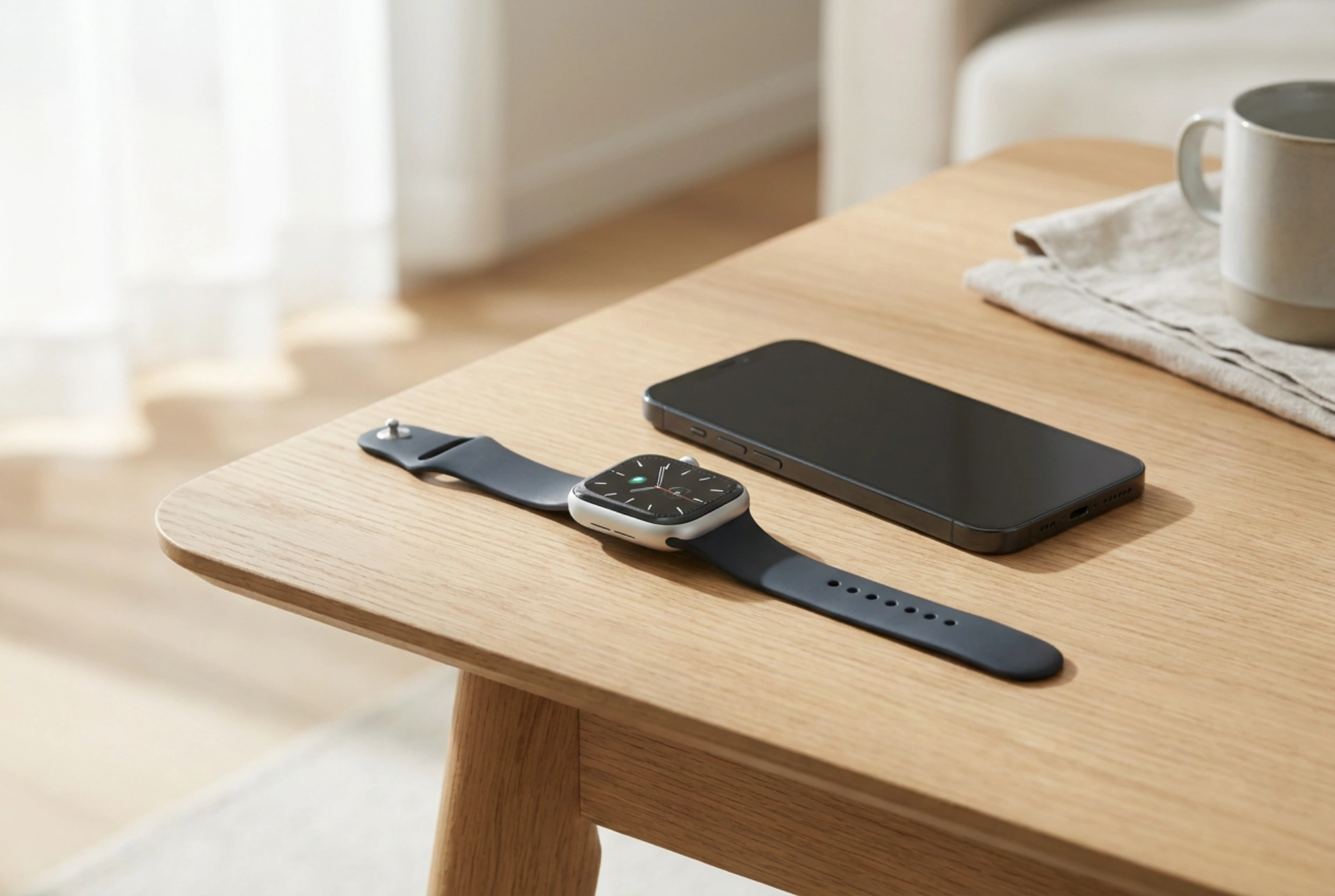


Свързването на смарт часовник с функция за провеждане на разговори изисква правилно конфигуриране на два отделни Bluetooth канала, за да се осигури стабилен пренос на данни и аудио сигнал.
Двата стълба на връзката: Данни и Аудио протоколи
За разлика от стандартните фитнес гривни, смарт часовниците с функция за повиквания изискват двойна Bluetooth връзка. Първият канал пренася данни (нотификации, спортни резултати, времето) чрез специалното мобилно приложение на устройството. Този канал използва нискоенергиен Bluetooth (BLE - Bluetooth Low Energy), който минимизира консумацията на батерия.
Вторият канал отговаря за преноса на самия глас в реално време. Той използва класическия Bluetooth протокол и профили като HFP (Hands-Free Profile) и HSP (Headset Profile). Без активирането на този втори профил в системните настройки на телефона, часовникът няма да може да функционира като външен високоговорител и микрофон, дори и приложението да е напълно синхронизирано.
Стъпка по стъпка: Първоначална синхронизация чрез приложението
- Зареждане на устройствата: Уверете се, че батериите на телефона и часовника са заредени поне на 50%. Спад в напрежението по време на софтуерна синхронизация може да прекъсне процеса.
- Инсталиране на управляващото приложение: Изтеглете официалното приложение за управление на вашето устройство. При първото стартиране е критично да разрешите всички поискани достъпи – за местоположение (необходимо за откриване на Bluetooth устройства), за съхранение и за известия.
- Сдвояване на данните: Активирайте Bluetooth на телефона си, отворете приложението и изберете опцията за добавяне на ново устройство. Следвайте инструкциите на екрана, за да завършите BLE сдвояването.
Активиране на аудио профила за разговори
След като часовникът е свързан към приложението, трябва ръчно да свържете аудио компонента. На самия часовник влезте в бързите настройки или менюто за свързване и се уверете, че функцията за телефонни обаждания (често маркирана като "Bluetooth Call" или икона на слушалка) е активирана. Това прави часовника видим за аудио търсене.
Отидете в системните Bluetooth настройки на вашия смартфон. Тук ще забележите ново устройство, често с подобно име на вече сдвоения часовник, но с добавка като "Audio" или "Phone". Свържете се с него. След успешно сдвояване, в настройките на това конкретно Bluetooth устройство трябва да бъдат маркирани отметките за "Споделяне на контакти", "Аудио на телефона" и "Медийно аудио" (ако желаете да прехвърляте и музика).
Управление на правата за достъп и сигурност
За да може часовникът да показва името на звънящия, а не само неговия номер, операционната система на телефона изисква изрично разрешение за достъп до указателя. В настройките за приложения на вашия телефон намерете управляващото приложение на часовника. Предоставете следните права:
- Контакти (Contacts): За синхронизиране на адресната книга.
- Телефонни обаждания (Phone Calls): За иницииране и прекратяване на разговори директно от китката.
- Дневник на повикванията (Call Logs): За показване на пропуснати и набрани номера на екрана на часовника.
- Микрофон (Microphone): В някои операционни системи това е необходимо за правилната работа на гласовите команди.
Оптимизация на батерията и фоновите процеси
За да работи връзката постоянно, операционната система на смартфона не трябва да затваря приложението на часовника при икономия на енергия. Влезте в настройките за батерия на телефона и изключете приложението от списъка за оптимизация или автоматично затваряне. Задайте му режим на "Неограничена работа във фонов режим". Това предотвратява неочаквано прекъсване на връзката при по-дълъг престой на телефона в режим на покой.






