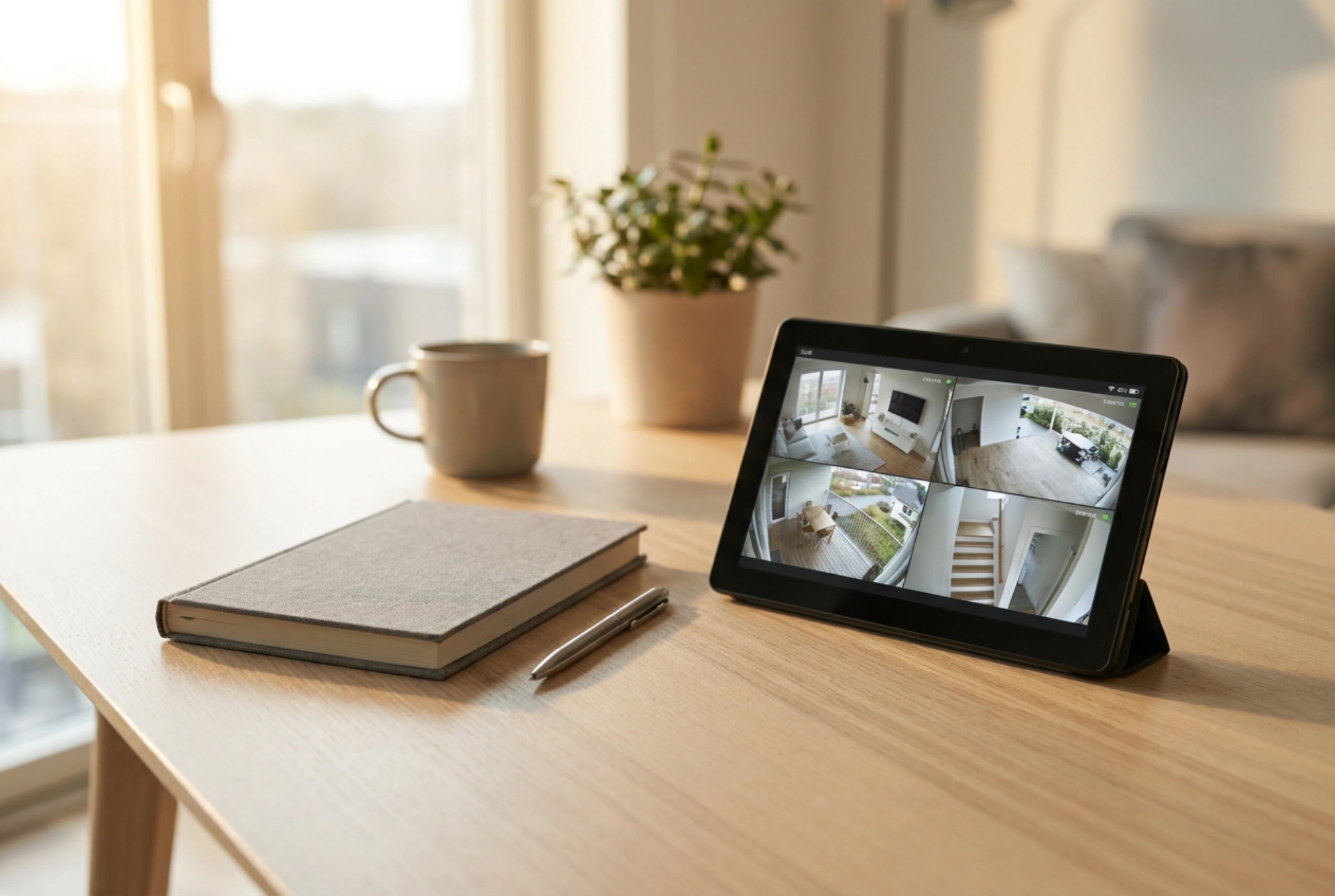


Изборът на подходящ мрежов видеорекордер (NVR) за IP камери изисква разбиране на физическите процеси на компресия на данните, честотната лента и математическото изчисляване на дисковото пространство.
Основни технически параметри при избора на NVR
При избора на рекордер най-важният показател не е просто броят на каналите, а входящият трафик (incoming bandwidth). Всеки модел има лимит на пропускателната способност, измерван в Mbps. Ако общият поток от всички свързани IP камери надвишава капацитета на рекордера, ще се наблюдава загуба на кадри, накъсване на видеото или пълна загуба на сигнал. За целта сумирайте максималния битрейт (bitrate) на всяка камера и предвидете поне 20% резерв.
Друг ключов аспект е съвместимостта на протоколите. За безпроблемна интеграция между устройства от различни производители е необходимо те да поддържат общ стандартизиран протокол за мрежова комуникация, като например ONVIF (Profile S/G/T). Това гарантира преноса на видео, аудио и детекция на движение без софтуерни конфликти.
Разбиране на видео компресията: H.264 срещу H.265
Технологията за кодиране на видео определя колко ефективно се свиват данните преди запис. Разликата между стандартния кодек H.264 (AVC) и по-модерния H.265 (HEVC) е фундаментална за капацитета на твърдия диск:
- H.264 (Advanced Video Coding): По-стар стандарт, който изисква значително по-висок битрейт за поддържане на високо качество. Използва по-прости алгоритми за междукадрова компресия.
- H.265 (High Efficiency Video Coding): Използва усъвършенствани алгоритми, които намаляват размера на файла с до 50% в сравнение с H.264, запазвайки същото визуално качество. Това означава двойно по-малко натоварване на мрежата и двойно повече дни запис върху същия твърд диск.
Формула за изчисляване на необходимото дисково пространство
За да изчислите точния капацитет на твърдия диск (HDD), трябва да дефинирате три променливи: битрейт на камерата в kbps, брой камери и часове на запис на ден. Математическата формула за изчисление е следната:
Капацитет (GB) = (Битрейт в kbps / 8) * 3600 (секунди в час) * Часове запис * Брой камери / 1 000 000
Например, ако имате 4 камери, работещи с битрейт от 4096 kbps (стандарт за 4MP камера с H.265 компресия), записващи 24 часа в денонощието:
- Трансфер за секунда: 4096 kbps / 8 = 512 KB/s на камера
- Трансфер за час на камера: 512 KB * 3600 = 1 843 200 KB (около 1.84 GB)
- Дневен запис за 4 камери: 1.84 GB * 24 часа * 4 камери = 176.64 GB на ден
- За 14 дни архив ще ви е необходим капацитет от приблизително 2.47 TB. Препоръчително е да изберете специализиран твърд диск за видеонаблюдение с размер 4 TB, за да компенсирате пиковите натоварвания.
Специфика на твърдите дискове за видеонаблюдение
Стандартните компютърни твърди дискове не са проектирани за постоянна 24/7 работа под постоянно термично и механично натоварване. Устройствата за видеонаблюдение изискват специализирани твърди дискове. Те притежават фърмуер, оптимизиран за непрекъснат запис на множество тежки видео потоци едновременно (write-intensive), намалявайки риска от грешки при запис и повреда на секторите поради прегряване.
Оптимизация на процеса и фини настройки
За да удължите времето за запис без купуване на допълнителни дискове, приложете следните техники: настройте рекордера да записва само при детекция на движение (Motion Detection), вместо непрекъснат режим. Намалете кадрите в секунда (fps) от 30 на 15 или 20 – за целите на сигурността тази разлика е визуално незабележима, но спестява до 30% дисково пространство.






