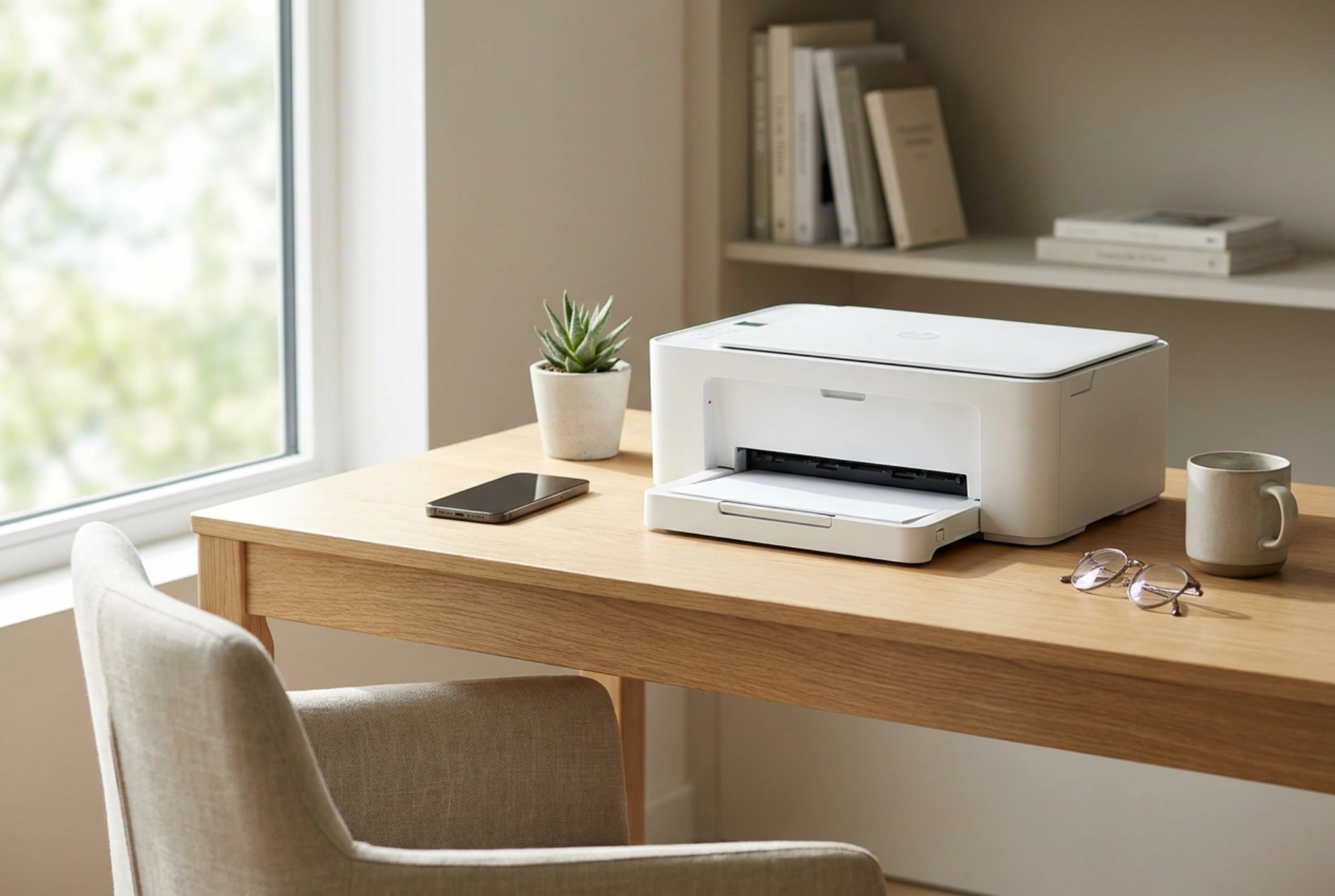


Печатът директно от мобилен телефон предлага изключително удобство, но малките домашни принтери често страдат от прекъсвания в безжичната връзка по време на пренос на данни.
Защо се губи връзката между телефона и принтера?
Стабилността на безжичния печат зависи от физиката на радиовълните и начина, по който операционната система на телефона управлява фоновите процеси. Малките принтери често имат по-слаби антени и ограничен капацитет на буферната памет. Когато изпращате голям файл или снимка с висока резолюция, телефонът предава огромен обем пакети данни. Ако през това време устройството превключи между честотните ленти от 2.4 GHz и 5 GHz на рутера, или ако мобилният телефон премине в режим на пестене на енергия, сесията се прекъсва и печатът спира наполовина.
Оптимизиране на безжичната мрежова среда
За да предотвратите прекъсвания, първата стъпка е правилното конфигуриране на домашния рутер и позиционирането на устройствата. Вълните с честота 2.4 GHz имат по-голям обхват и преминават по-лесно през препятствия, докато 5 GHz предлага по-висока скорост, но по-слаб обхват. За малък принтер е критично важно да бъде свързан към същата честотна лента, към която е свързан и телефонът. Най-сигурният метод е да настроите статичен IP адрес за принтера чрез контролния панел на рутера (DHCP Reservation). Това предотвратява ситуацията, в която рутерът периодично преназначава нов адрес на принтера, което води до незабавно „изгубване“ на устройството от телефона.
Настройки на телефона за непрекъснат поток от данни
Мобилните операционни системи агресивно затварят фонови процеси, за да пестят батерия. Когато изпращате документ за печат, процесът на рендиране изисква време. Ако екранът на телефона изгасне, операционната система може да приспи приложението за печат, прекъсвайки трансфера на данни.
- Изключете режима за пестене на енергия (Battery Saver) на телефона преди започване на печат на по-големи документи.
- В настройките на приложението за печат разрешете работата във фонов режим без ограничения.
- Деактивирайте временно функцията за автоматично превключване между Wi-Fi и мобилни данни (Wi-Fi Assist или Smart Network Switch), тъй като тя може да прекъсне локалната връзка, ако прецени, че мобилният интернет е по-бърз.
Използване на Wi-Fi Direct като алтернатива
Когато локалната Wi-Fi мрежа е претоварена от множество свързани устройства, най-надеждният метод е използването на Wi-Fi Direct. Тази технология позволява на телефона и принтера да установят директна връзка помежду си (Peer-to-Peer), заобикаляйки рутера. При този режим принтерът излъчва собствена защитена безжична мрежа. Вие свързвате телефона си директно към нея чрез Wi-Fi менюто. Тъй като няма междинни устройства и трафик от други потребители, рискът от загуба на пакети данни по време на печат се свежда до минимум.
Подготовка на файловете преди изпращане
Размерът на файла играе ключова роля за стабилността на връзката. Малките принтери обработват по-бавно тежки графични файлове. Преди да изпратите снимка или PDF документ, е препоръчително да намалите резолюцията или да компресирате файла до оптимални за печат размери. Вместо да изпращате суров графичен формат, конвертирайте го в стандартен PDF, който се обработва много по-лесно от системния модул за печат на мобилното устройство.






