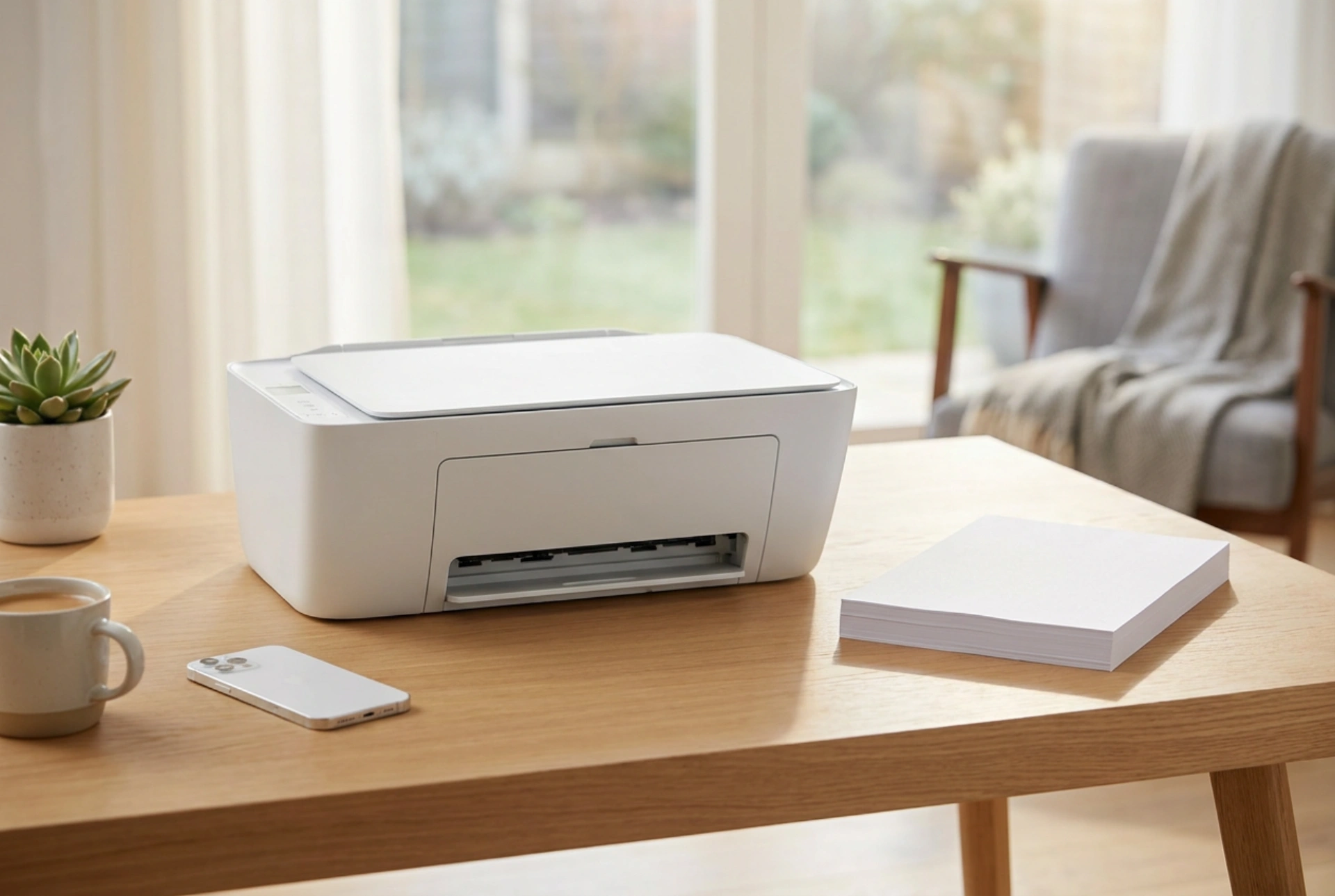


Печатането на документи и снимки директно от мобилно устройство спестява време и елиминира нуждата от прехвърляне на файлове към компютър.
Разлики в технологиите: Wi-Fi срещу Bluetooth
За да изберете правилния метод за безжичен печат, първо трябва да разберете физиката на предаване на данните при двете технологии. Wi-Fi връзката използва радиовълни на честоти от 2.4 GHz или 5 GHz, които осигуряват висока пропускателна способност на данни. Това позволява бърз трансфер на големи файлове, като например многостранични PDF документи или изображения с висока разделителна способност. При Wi-Fi печат телефонът и принтерът трябва да бъдат свързани към една и съща локална мрежа (LAN), контролирана от рутер.
Bluetooth, от друга страна, е технология за връзка на къси разстояния (обикновено до 10 метра), работеща в същия честотен диапазон от 2.4 GHz, но с много по-нисък капацитет на трансфер. Тя е изключително полезна за бързо сдвояване на две устройства без необходимост от мрежова инфраструктура (рутер). Принтерите, които използват Bluetooth за печат, често изискват компресиране на данните преди изпращане, което ги прави идеални за бърз печат на етикети или малки снимки, но по-бавни при обемни текстови документи.
Подготовка на принтера и телефона за първоначално свързване
Успешният безжичен печат изисква правилна последователност при конфигурирането на хардуера. Преди да започнете, уверете се, че принтерът е разположен в обхвата на стабилен Wi-Fi сигнал, далеч от големи метални прегради или работещи микровълнови фурни, които могат да предизвикат смущения в честотния диапазон.
- Включете принтера и активирайте неговия мрежов модул чрез менюто на контролния панел.
- Ако използвате Wi-Fi връзка, въведете паролата на домашната мрежа директно в принтера или използвайте WPS бутона на рутера за бързо автоматично конфигуриране.
- Ако използвате Bluetooth, активирайте режима за откриване (pairing mode) на принтера, за да стане той видим за мобилния телефон.
- На телефона отворете менюто за безжични настройки, намерете принтера в списъка с налични устройства и потвърдете свързването.
Оптимални приложения и софтуерни протоколи
За безпроблемно изпращане на команди за печат от операционната система на телефона се използват вградени софтуерни протоколи, които премахват необходимостта от инсталиране на тежки външни приложения. При устройства с iOS се използва технологията AirPrint, която автоматично разпознава съвместими принтери в същата Wi-Fi мрежа. При устройства с Android се използва технологията Mopria или вградената услуга за печат по подразбиране.
Когато изпращате документ, операционната система преобразува файла в специфичен език за описание на страници (като PDF или PCL), който принтерът може да интерпретира. За да избегнете грешки при мащабирането, винаги проверявайте настройките за размер на хартията (A4, Letter, Photo) в прегледа преди печат на екрана на телефона. Разминаването между софтуерно зададения формат и физически заредената хартия в тавата е най-честата причина за блокиране на опашката за печат.
Поддръжка на безжичната връзка и разрешаване на проблеми
Електромагнитните смущения и претоварването на рутера могат да доведат до загуба на пакети данни и прекъсване на процеса на печат. Ако телефонът не открива принтера, първата стъпка е рестартиране на мрежовия рутер, за да се изчисти таблицата за разпределяне на IP адреси (DHCP). При чести прекъсвания на Wi-Fi връзката, задаването на статичен IP адрес на принтера през неговия уеб интерфейс осигурява постоянна и стабилна точка за достъп за мобилните устройства в дома.






